
xAI Grok konfigurieren
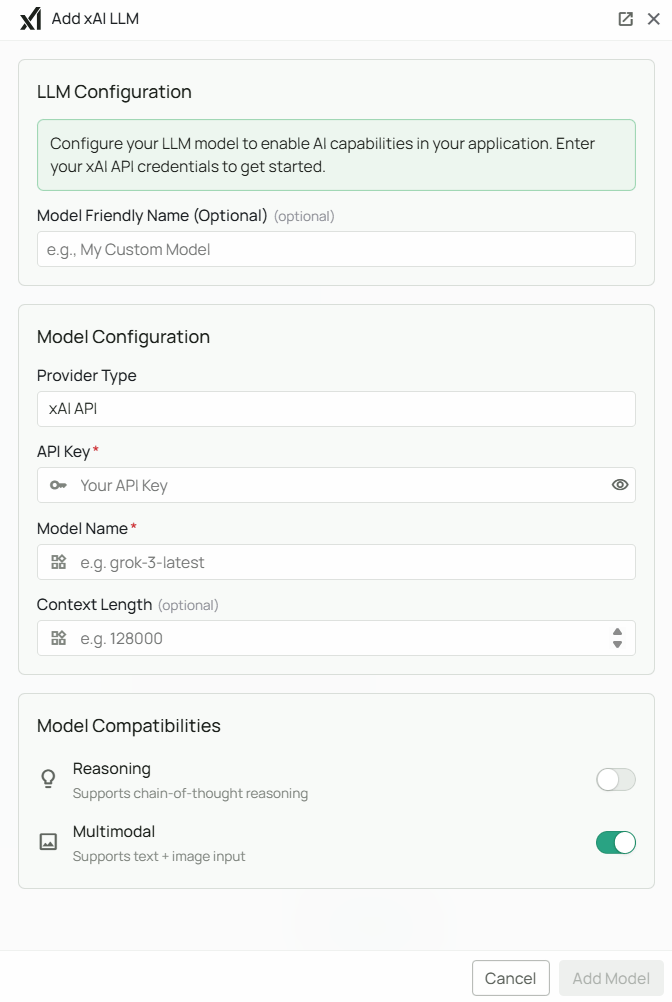
Erforderliche Angaben
API Key: Melden Sie sich in der xAI Console an, öffnen Sie API Keys, erstellen Sie mit Create new key einen Schlüssel oder wählen Sie einen vorhandenen aus. Kopieren Sie ihn und bewahren Sie ihn geschützt auf. Model Name: Geben Sie die genaue Grok-Modell-ID ein, die für Ihren API-Schlüssel verfügbar ist. Die aktuelle xAI-Modellübersicht nennt beispielsweisegrok-4.7; die verfügbaren IDs können Sie auch in der xAI Console oder über GET /v1/models prüfen. Ältere Grok-3-IDs aus früheren Anleitungen können auf neuere Modelle mit anderem Verhalten oder anderen Preisen umgeleitet werden.
Optionale Einstellungen
Context Length begrenzt den Kontext auf einen Wert, den das Modell tatsächlich unterstützt. Multimodal aktivieren Sie nur für Modelle mit Bildeingabe und nach einem Test der bereitgestellten Novaplan-Integration. Reasoning aktivieren Sie nur, wenn das gewählte Modell einen entsprechenden Modus bietet und Novaplan die Zuordnung des Kontrollkästchens zu den API-Einstellungen geprüft hat. Fähigkeiten und Kontextlimits unterscheiden sich je nach Grok-Modell.Modell hinzufügen
- Klicken Sie auf der xAI-Anbieterkarte auf Configure.
- Tragen Sie API Key und Model Name ein.
- Legen Sie bei Bedarf Context Length, Multimodal und Reasoning passend zum Modell fest.
- Klicken Sie auf Add Model, um die Angaben zu speichern und prüfen zu lassen.