
Überblick
Mit einem Slack Bot können Personen einen Novaplan AI Agenten direkt in Slack ansprechen. Die Integration besteht aus einer Slack App, einer öffentlich erreichbaren HTTPS-Adresse für Slack-Ereignisse und einer Bot-Konfiguration im Novaplan AI Workspace. Novaplan übernimmt den Großteil dieser Einrichtung. Die folgenden Schritte dienen als Referenz für die zuständigen Administratoren; Kunden müssen dafür keine Novaplan-Plattform bereitstellen. Voraussetzungen sind Administratorrechte im betreffenden Slack-Workspace, Administratorzugang zu den Bots-Einstellungen in Novaplan AI und eine von Novaplan bereitgestellte öffentliche HTTPS-Adresse für Slack-Ereignisse. Die in Beispielen verwendete Variable{node_backend_url} steht für diese Adresse und ist kein Wert, den Sie unverändert übernehmen können.
Ablauf
Slack sendet Ereignisse an{node_backend_url}/slack/events. Der Novaplan AI Dienst prüft die Slack-Signatur, verarbeitet das Ereignis und übergibt die Anfrage an den konfigurierten Agenten. Die Adresse muss über das Internet per HTTPS erreichbar sein.
1. Slack App anlegen
- Öffnen Sie Slack API Apps und wählen Sie Create New App.
- Wählen Sie From an app manifest und den passenden Slack-Workspace.
- Ersetzen Sie im folgenden Manifest
{node_backend_url}durch die von Novaplan bestätigte Basisadresse. Passen Sie den angezeigten App-Namen bei Bedarf an. - Prüfen Sie Berechtigungen und Ereignisse vor der Installation; übernehmen Sie sie nur für die Funktionen, die Sie einsetzen möchten.
2. App installieren und Zugangsdaten kopieren
Öffnen Sie in der Slack App Install App → Install to Workspace. Nach Änderungen an Berechtigungen oder Ereignissen müssen Sie die App gegebenenfalls erneut installieren. Kopieren Sie anschließend den Bot User OAuth Token (beginnt mitxoxb-) und das Signing Secret.
3. Bot in Novaplan AI konfigurieren
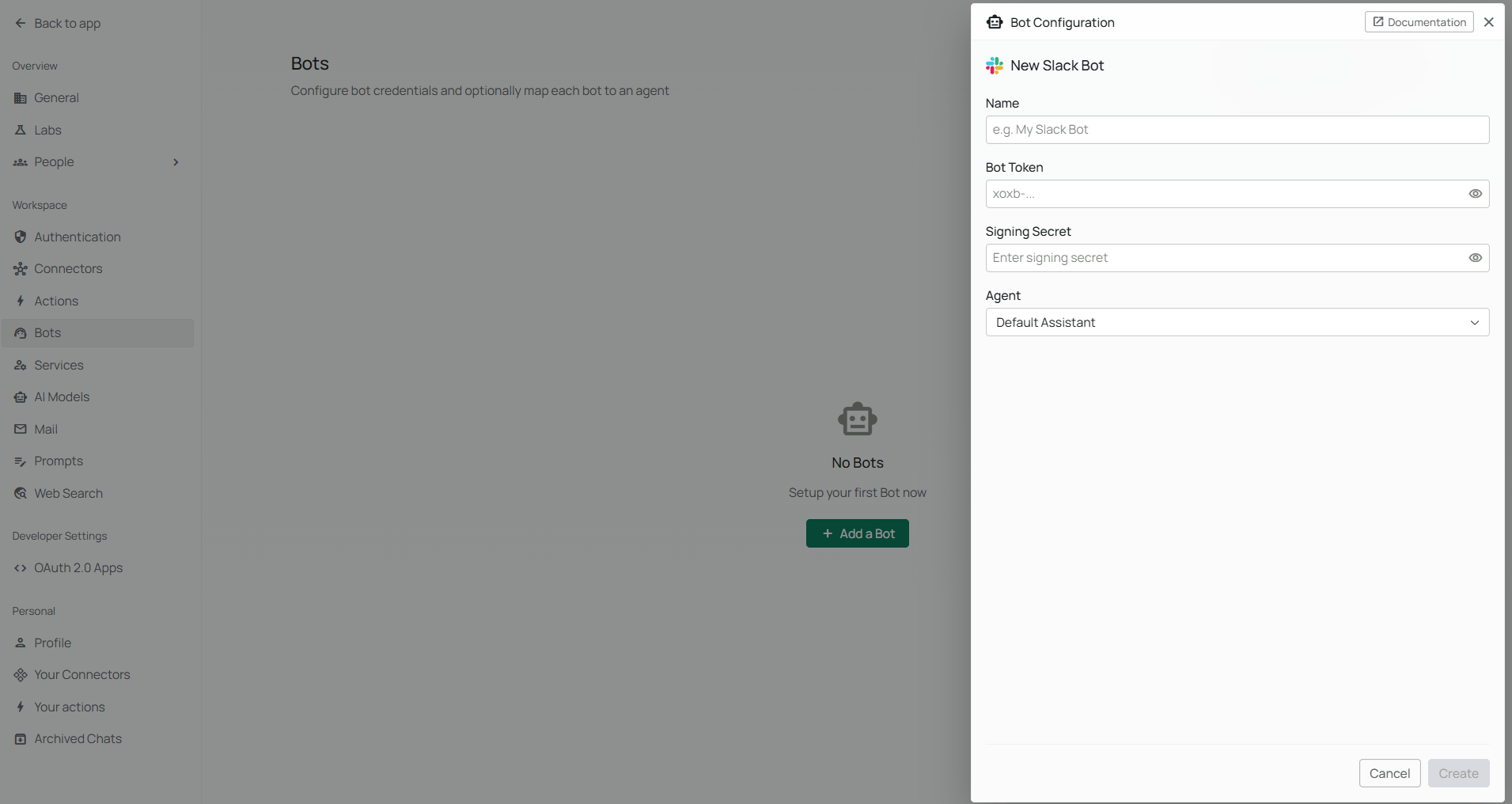
Öffnen Sie Workspace Settings → Bots (/workspace/bots), wählen Sie Add Bot → Slack Bot und füllen Sie die Felder aus:
Speichern Sie mit Create. Vorhandene Konfigurationen können über Manage geändert oder über Delete entfernt werden.
Berechtigungen und Ereignisse
Die im Beispielmanifest enthaltenen Bot-Berechtigungen decken Erwähnungen, Nachrichten in öffentlichen und privaten Kanälen, Direktnachrichten, Dateiverweise, Benutzerdaten und Antworten ab:
Die Ereignisse
app_mention, file_shared, message.channels, message.groups und message.im lösen die entsprechenden Bot-Abläufe aus. Prüfen Sie vor der Freigabe, welche Kanal- und Nachrichtenarten Ihr Anwendungsfall tatsächlich benötigt.
Verbindung prüfen
- Prüfen Sie, ob Slack die Request URL für die Ereignisse erfolgreich bestätigt hat.
- Stellen Sie sicher, dass die App nach der letzten Änderung von Berechtigungen und Ereignissen installiert wurde.
- Prüfen Sie, ob Token und Signing Secret in Novaplan AI gespeichert sind.
- Erwähnen Sie den Bot testweise in einem Kanal, etwa
@IhrBot Hallo, und senden Sie ihm eine Direktnachricht.
Probleme beheben
Bei Problemen mit dem bereitgestellten Ereignis-Endpunkt hilft Novaplan Support.