
Benutzerverwaltung öffnen
- Melden Sie sich mit einem Administratorkonto bei Novaplan AI an.
- Öffnen Sie das Benutzermenü und wählen Sie Workspace Settings.
- Öffnen Sie in der Seitenleiste den Bereich People und wählen Sie Users.
Suchen Sie über das Suchfeld im Kopfbereich nach Namen oder E-Mail-Adressen. Mit den Filtern oberhalb der Tabelle grenzen Sie die Ergebnisse nach Gruppe, Status, letzter Aktivität oder Beitrittsdatum ein. Ein Klick auf eine Zeile öffnet rechts das Benutzerprofil.
Benutzer einladen
- Klicken Sie auf der Seite Users oben rechts auf Invite.
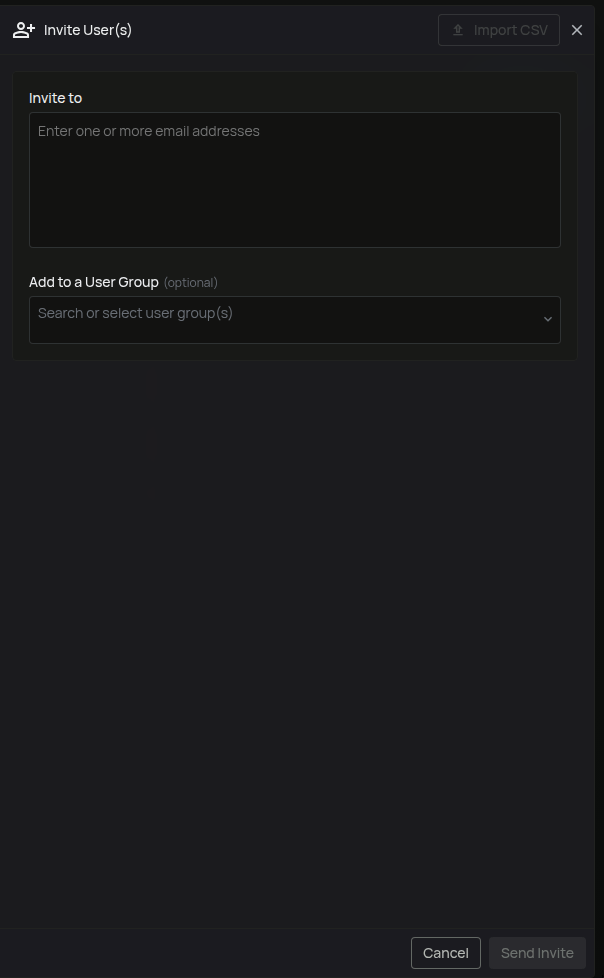
- Rechts öffnet sich der Bereich Invite User(s).
- Geben Sie unter Invite to eine oder mehrere E-Mail-Adressen ein. Trennen Sie diese durch Komma, Leerzeichen oder die Eingabetaste. Ungültige Adressen werden direkt markiert.
- Optional: Suchen und wählen Sie unter Add to a User Group eine oder mehrere Gruppen. Prüfen Sie nach dem Beitritt den tatsächlichen Ressourcenzugriff der Person.
- Klicken Sie auf Send Invite.
Ausstehende Einladungen verwalten
Öffnen Sie neben einem Benutzer mit dem Status Pending das Aktionsmenü der Zeile (⋯). Dort finden Sie:- Resend Invite: Sendet eine neue Einladungs-E-Mail an dieselbe Adresse.
- Cancel Invite: Widerruft die ausstehende Einladung.

Mehrere Benutzer gleichzeitig bearbeiten
Wählen Sie über die Kontrollkästchen eine oder mehrere Zeilen aus. Am unteren Tabellenrand erscheint eine Aktionsleiste:- Sind alle ausgewählten Einladungen im Status Pending, können Sie Resend Invite oder Cancel Invite wählen.
- Andernfalls wird Remove from Workplace angeboten. Die Aktion ist deaktiviert, sobald die Auswahl ein Administratorkonto enthält.
Aktive Benutzer verwalten
Für aktive Benutzer ohne Administratorrolle bietet das Aktionsmenü folgende Optionen:- View Profile: Öffnet rechts das Benutzerprofil.
- Deactivate: Soll das Konto vorübergehend deaktivieren; diese Funktion ist als „Coming Soon“ angekündigt.
- Remove from Workplace: Entfernt den Benutzer dauerhaft aus dem Workspace. Ein Dialog fordert Sie zur Bestätigung auf.
Benutzer entsperren
Hat ein Benutzer den Status Blocked, öffnen Sie das Aktionsmenü und wählen Sie Unblock. Geben Sie im Bestätigungsdialog den Anzeigenamen des Benutzers ein, um die Aktion zu bestätigen.Benutzer entfernen
- Öffnen Sie das Aktionsmenü (⋯) des Benutzers.
- Wählen Sie Remove from Workplace.
- Klicken Sie im Bestätigungsdialog auf Remove.