
Agenten einrichten
Erstellen Sie Ihren ersten KI-Agenten mit dem visuellen Workflow-Editor.
Voraussetzungen
Novaplan übernimmt den Großteil der Einrichtung. Diese Anleitung bleibt als Referenz verfügbar, wenn Sie einen Agenten selbst konfigurieren oder seine Einrichtung nachvollziehen möchten. Stimmen Sie Änderungen an gemeinsam genutzten Einstellungen mit dem Novaplan-Team ab. Bevor Sie einen Agenten erstellen, benötigen Sie:- Verfügbares KI-Modell: Ein Organisationsstandardmodell für Agenten ohne eigene Modellknoten oder Modelle, die Sie mit diesem Agenten verbinden. Wenn Sie Modellknoten hinzufügen, muss mindestens eines Reasoning unterstützen.
- Konfigurierte Toolsets (optional): Die externen Toolsets, die Ihr Agent verwenden soll.
- Wissensquellen (optional): Konnektoren oder Dokumentensammlungen für die Suche.
Schritt 1: Agenten öffnen
- Klicken Sie in der Hauptnavigation auf Agent (Beta).
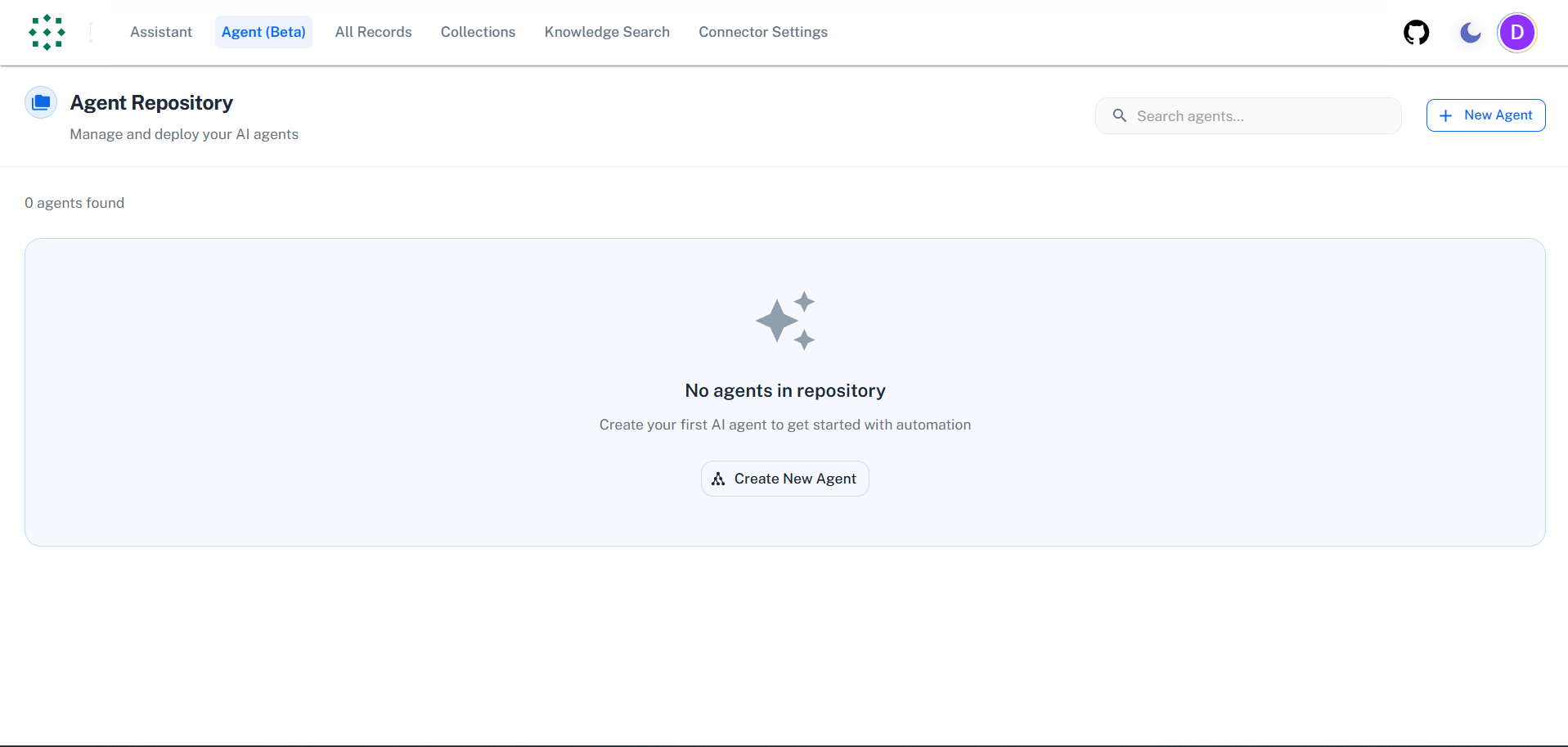
- Die Seite Agents Management zeigt Ihre bereits vorhandenen Agenten an.
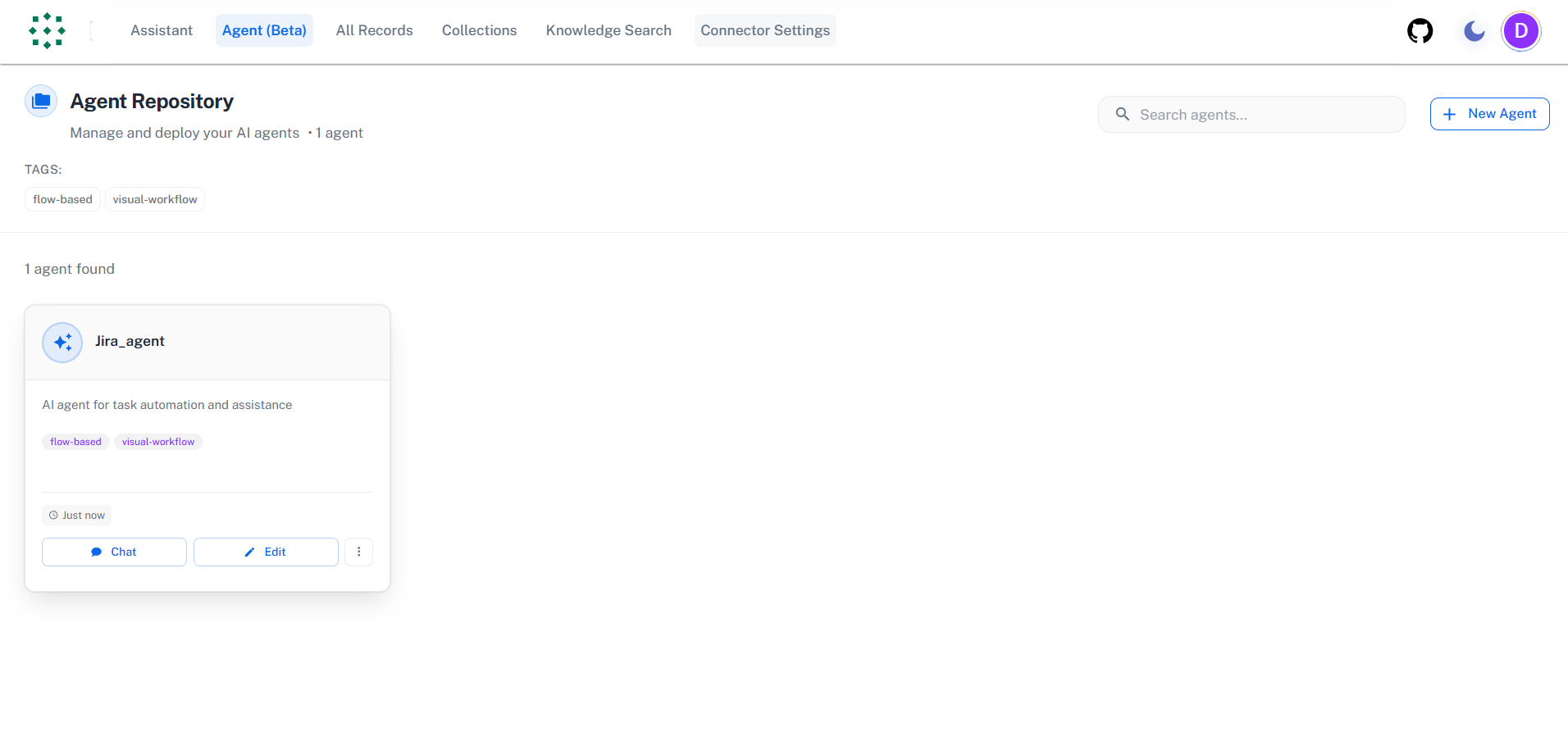
Schritt 2: Neuen Agenten erstellen
Klicken Sie oben rechts auf + New Agent.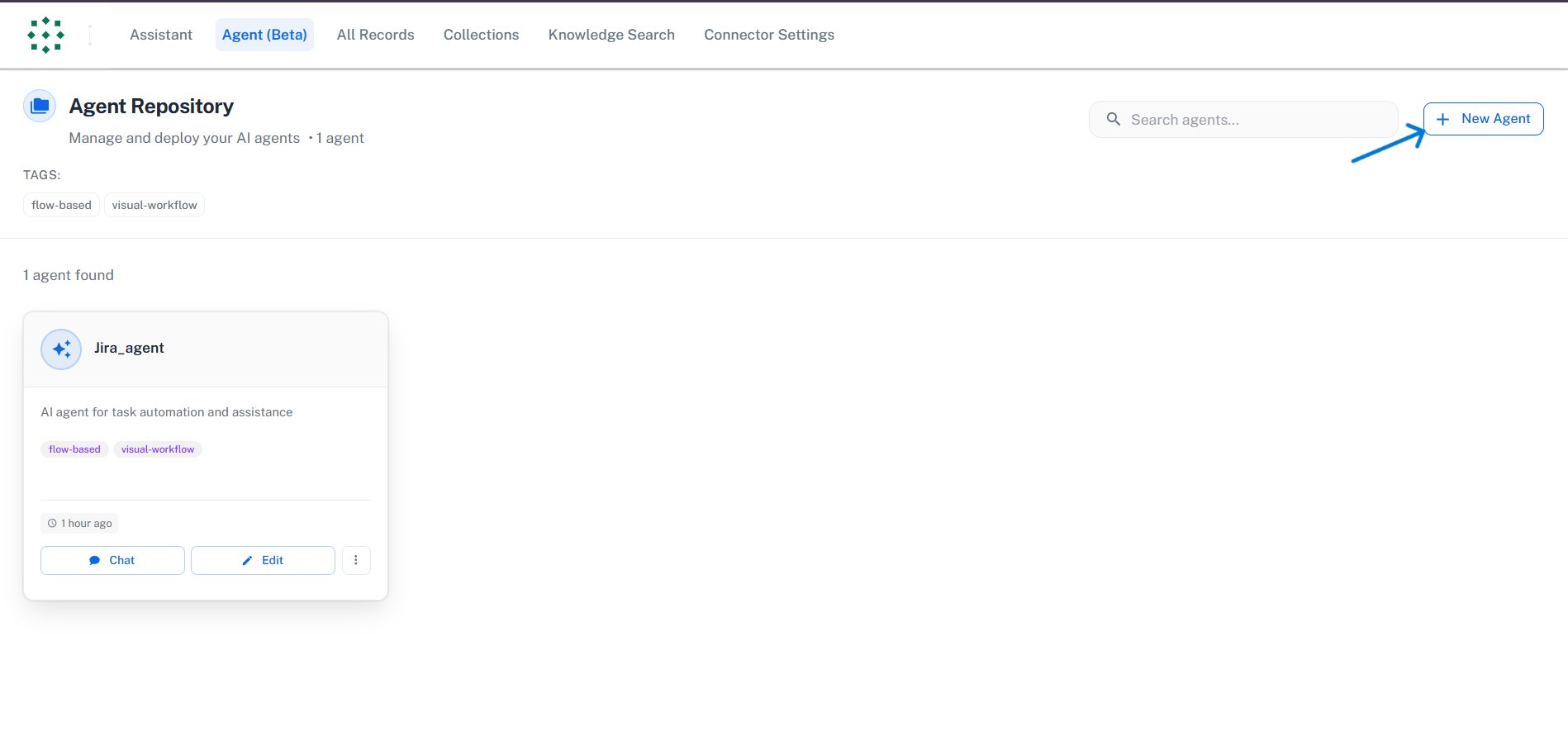
Schritt 3: Agent Core konfigurieren
Der Agent Builder öffnet eine visuelle Arbeitsfläche. Darauf ist bereits ein Agent Core-Knoten platziert.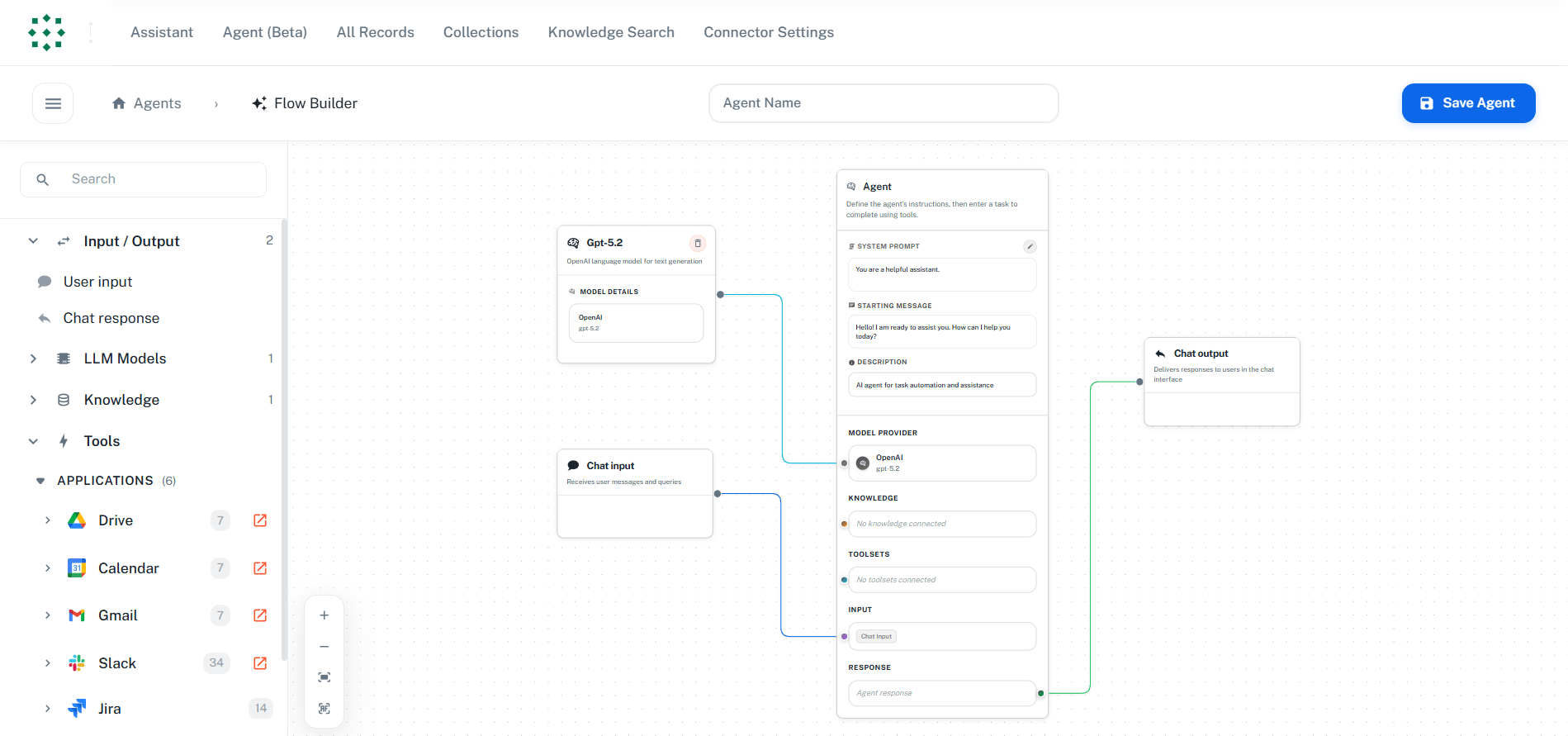
Grundkonfiguration festlegen
- Klicken Sie neben dem Bereich System Prompt auf das Stiftsymbol, um den Konfigurationsdialog zu öffnen.
- Füllen Sie die folgenden Felder aus:
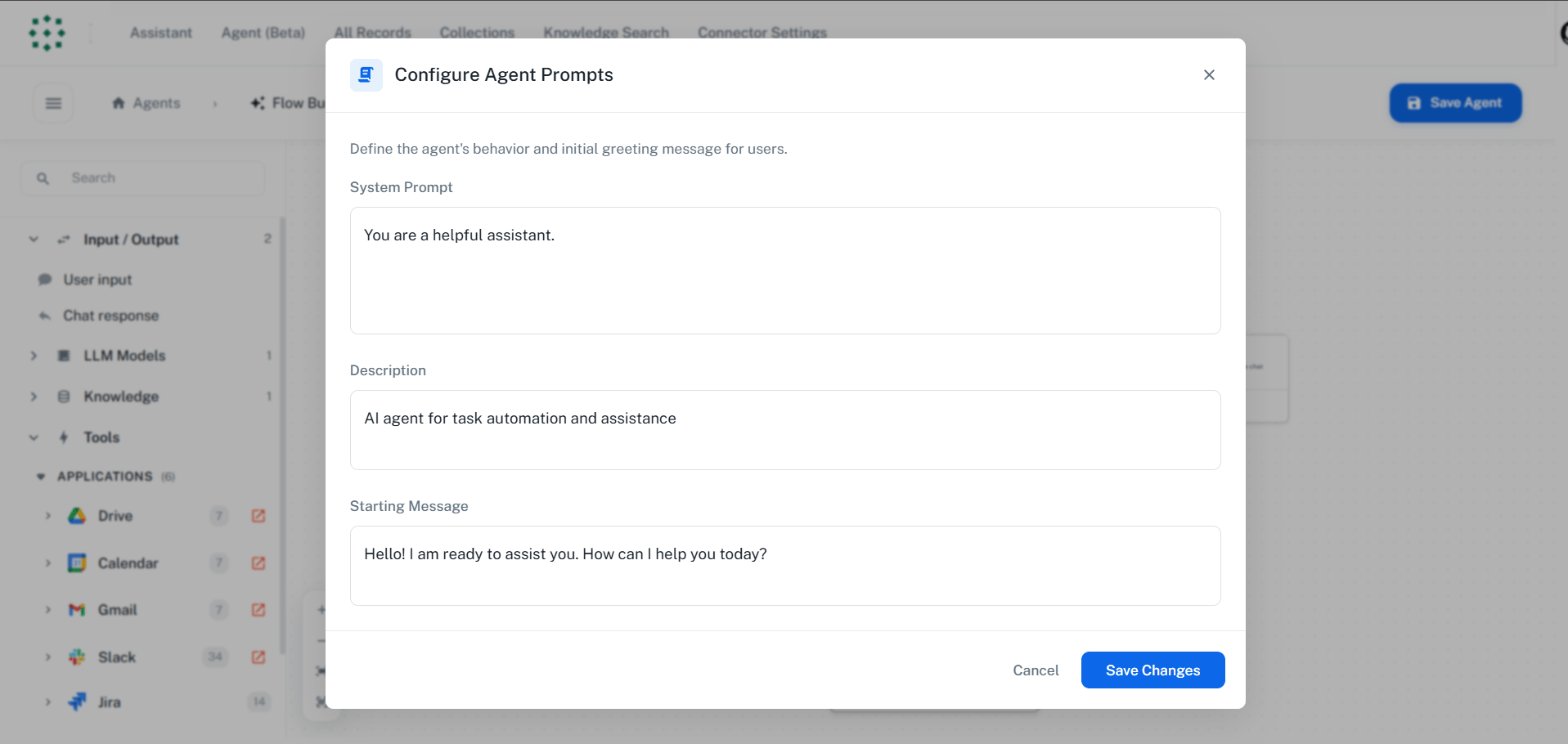
- Klicken Sie auf Save Changes, um die Einstellungen zu speichern.
Der System Prompt bestimmt das Verhalten Ihres Agenten. Beschreiben Sie konkret, was er tun soll, welche Grenzen gelten und welchen Ton er verwenden soll.
Schritt 4: LLM-Modell hinzufügen (optional)
Ohne verbundenen Modellknoten verwendet der Agent beim Chat das Organisationsstandardmodell. Wenn Sie eigene Modelle auswählen möchten, verbinden Sie einen oder mehrere LLM-Modellknoten. Mindestens eines der verbundenen Modelle muss Reasoning unterstützen; sonst kann der Agent nicht gespeichert werden.- Öffnen Sie in der linken Seitenleiste den Bereich LLM Models.
- Ziehen Sie einen Modellknoten auf die Arbeitsfläche.
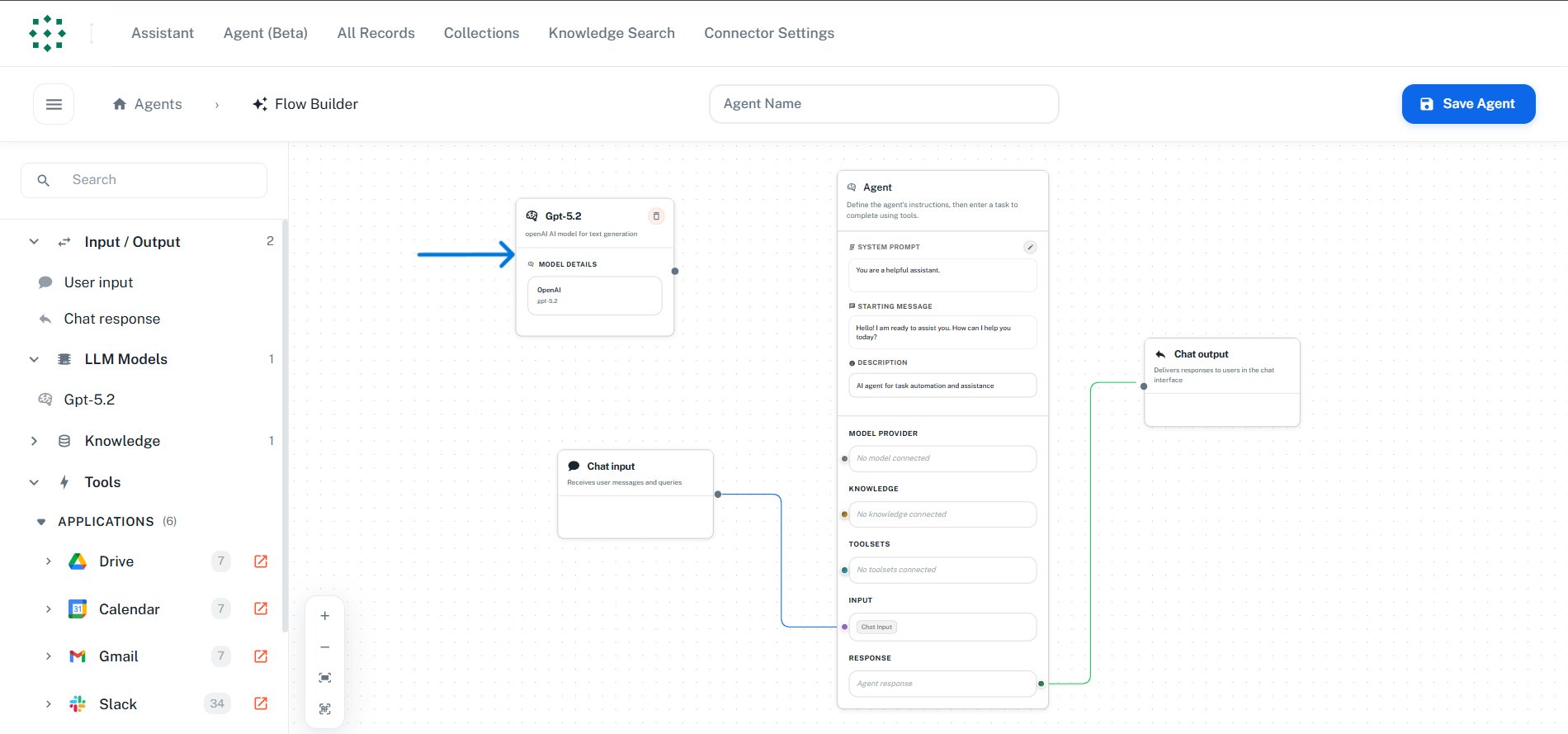
- Verbinden Sie den Modellknoten mit dem Agent Core: Ziehen Sie eine Verbindung vom Ausgang des Agent Core zum Eingang des MODEL PROVIDER-Knotens.
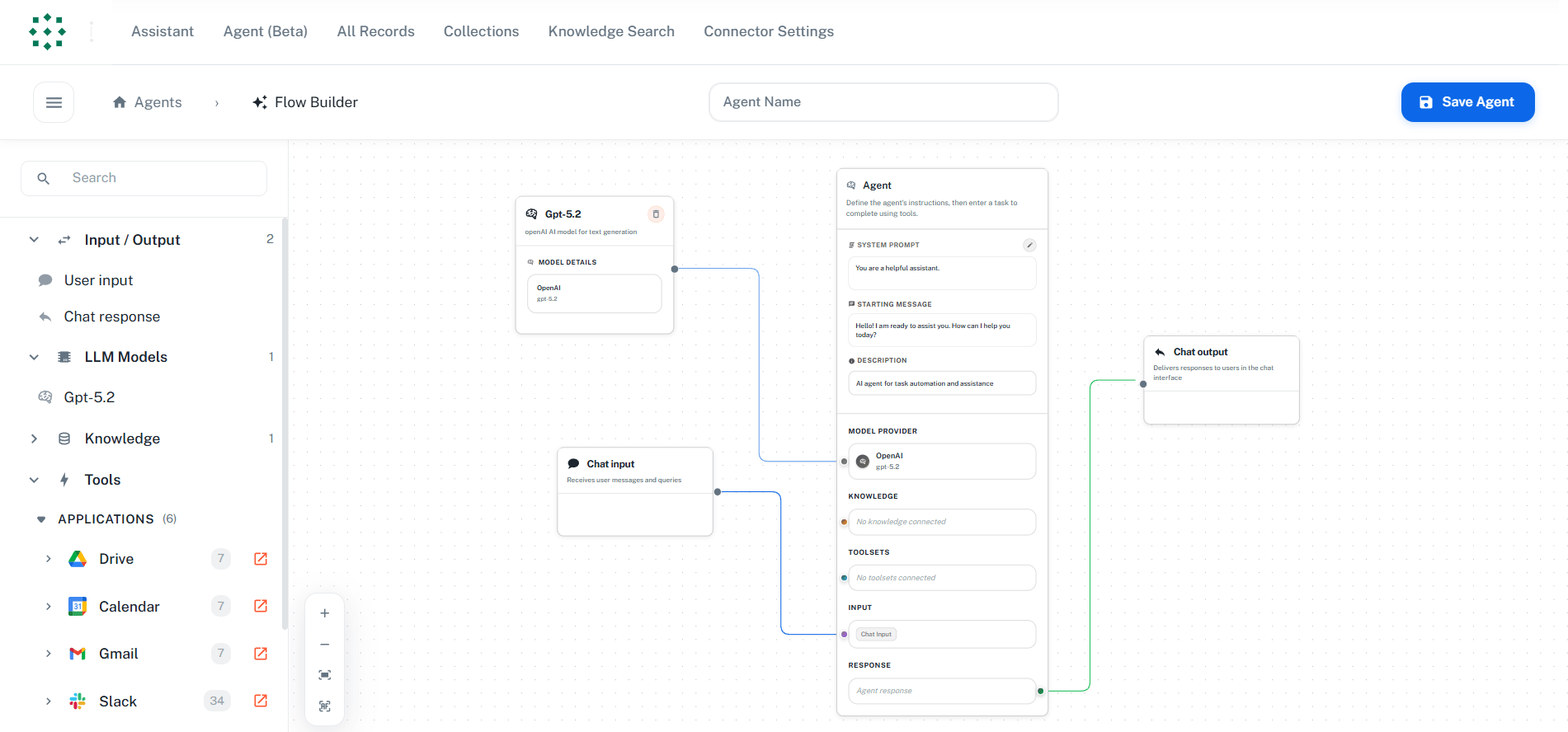
Reasoning-Modelle sind LLM-Modelle mit aktivierten Schlussfolgerungsfähigkeiten. Sie können komplexe Aufgaben vor der Antwort schrittweise bearbeiten.
Schritt 5: Toolsets hinzufügen (optional)
Toolsets ermöglichen Ihrem Agenten, mit externen Anwendungen zu interagieren.Verfügbare Toolsets anzeigen
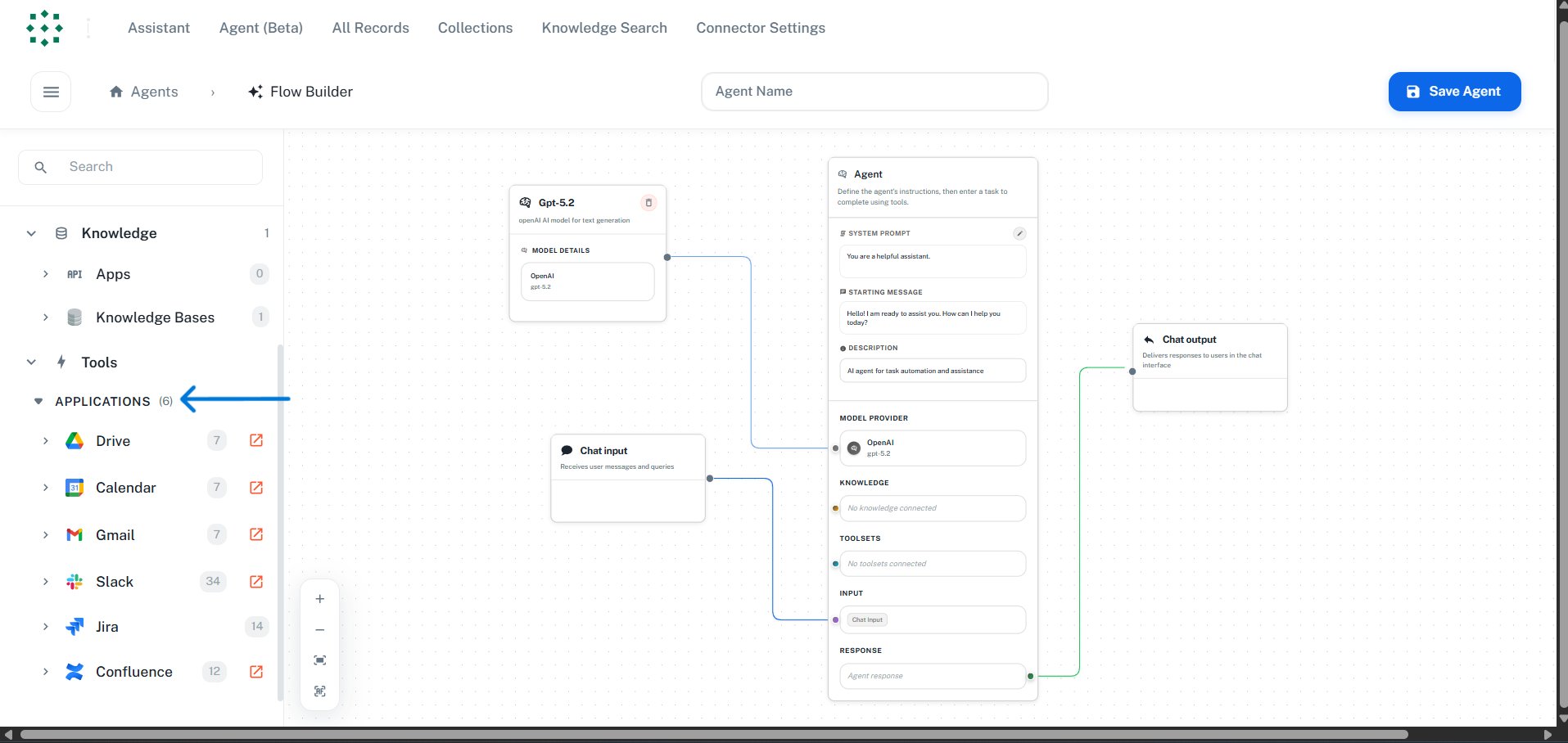
- Öffnen Sie in der linken Seitenleiste den Bereich Tools.
- Öffnen Sie APPLICATIONS, um authentifizierte Toolsets und die Anzahl ihrer Werkzeuge zu sehen.
Toolsets mit dem Agenten verbinden
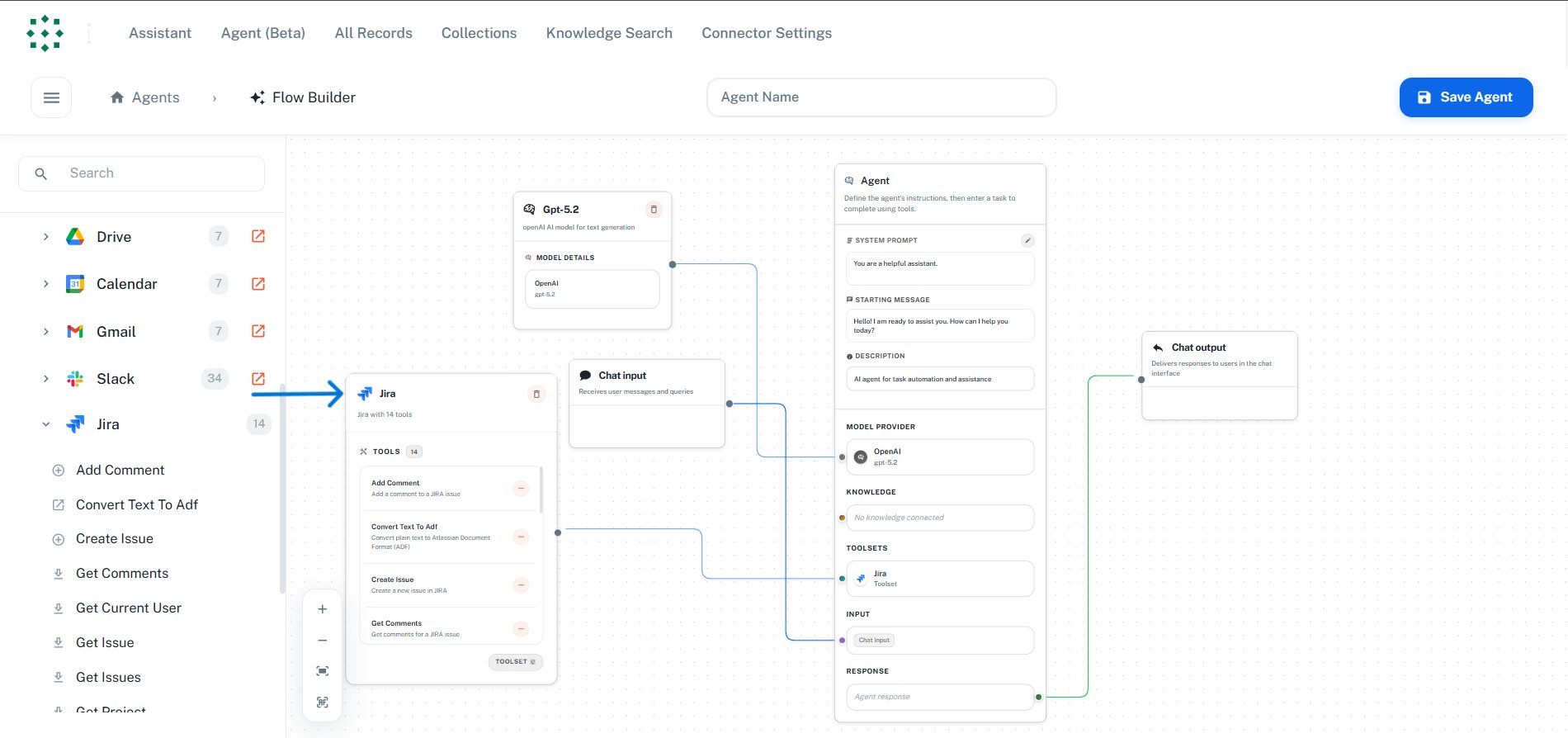
Sie können Werkzeuge auf zwei Arten hinzufügen: Option 1: Gesamtes Toolset hinzufügen- Ziehen Sie das Toolset auf die Arbeitsfläche, um alle enthaltenen Werkzeuge hinzuzufügen.
- Verbinden Sie den Toolset-Knoten mit Ihrem Agent Core.
- Öffnen Sie ein Toolset, um seine Werkzeuge anzuzeigen.
- Ziehen Sie nur die benötigten Werkzeuge auf die Arbeitsfläche.
- So bestimmen Sie genauer, welche Werkzeuge der Agent verwenden kann.
Werkzeuge verwalten
- Einzelnes Werkzeug entfernen: Klicken Sie rechts neben dem Werkzeug im Toolset-Knoten auf die Schaltfläche zum Entfernen.
- Gesamtes Toolset entfernen: Klicken Sie oben rechts im Toolset-Knoten auf die Schaltfläche zum Löschen.
Die Toolset-Dokumentation beschreibt die Werkzeuge und Fähigkeiten der einzelnen Toolsets.
Schritt 6: Wissensquellen hinzufügen (optional)
Geben Sie Ihrem Agenten Zugriff auf indexierte Dokumente und Sammlungen.- Öffnen Sie in der linken Seitenleiste den Bereich Knowledge.
- Dort finden Sie Apps für indexierte Inhalte aus verbundenen Anwendungen und Collections für eigene Dokumentensammlungen.
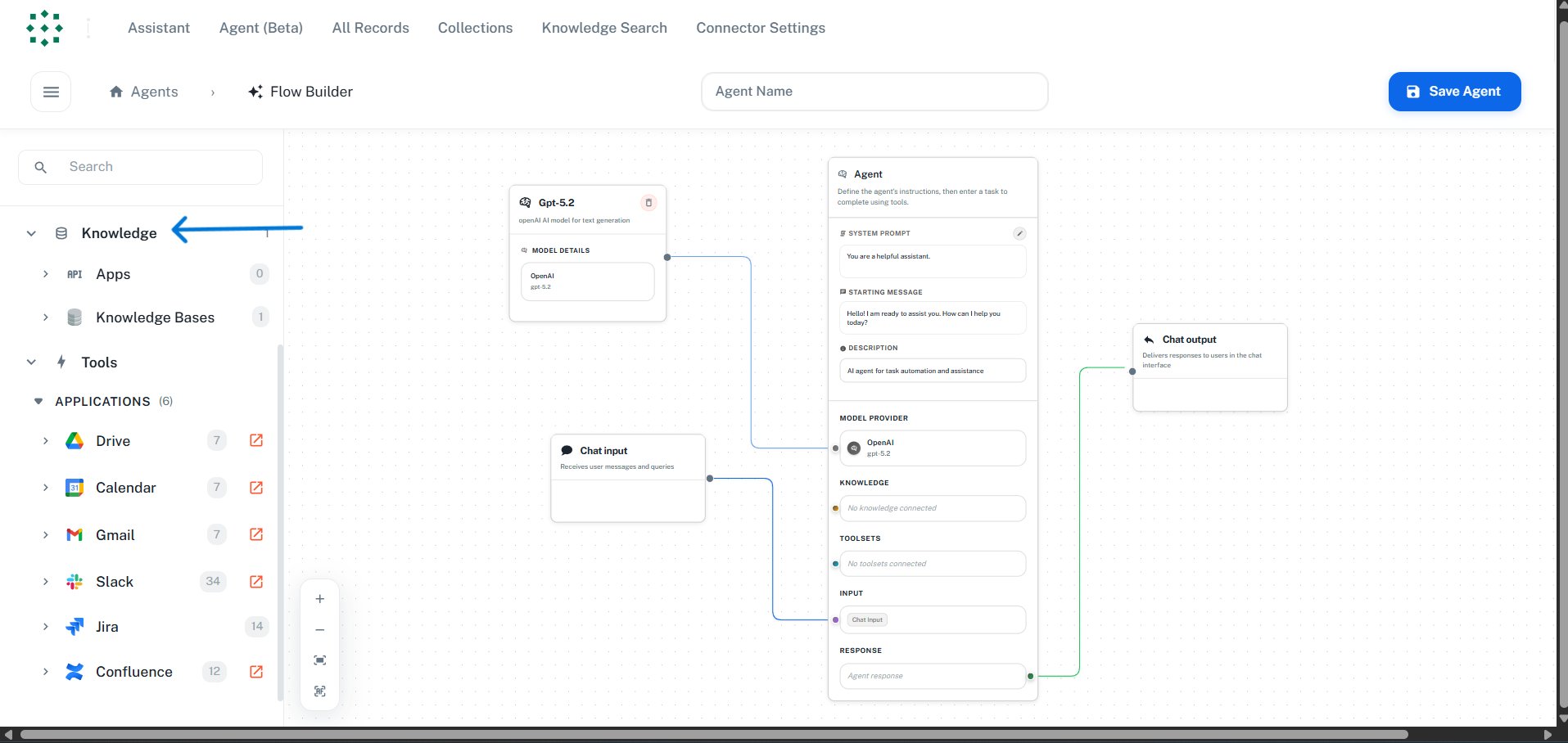
- Ziehen Sie die gewünschte Wissensquelle auf die Arbeitsfläche.
- Verbinden Sie sie mit dem Agenten-Workflow.
Schritt 7: Agenten speichern
- Geben Sie oben auf der Seite im Namensfeld einen Namen für Ihren Agenten ein.
- Klicken Sie auf Save Agent.
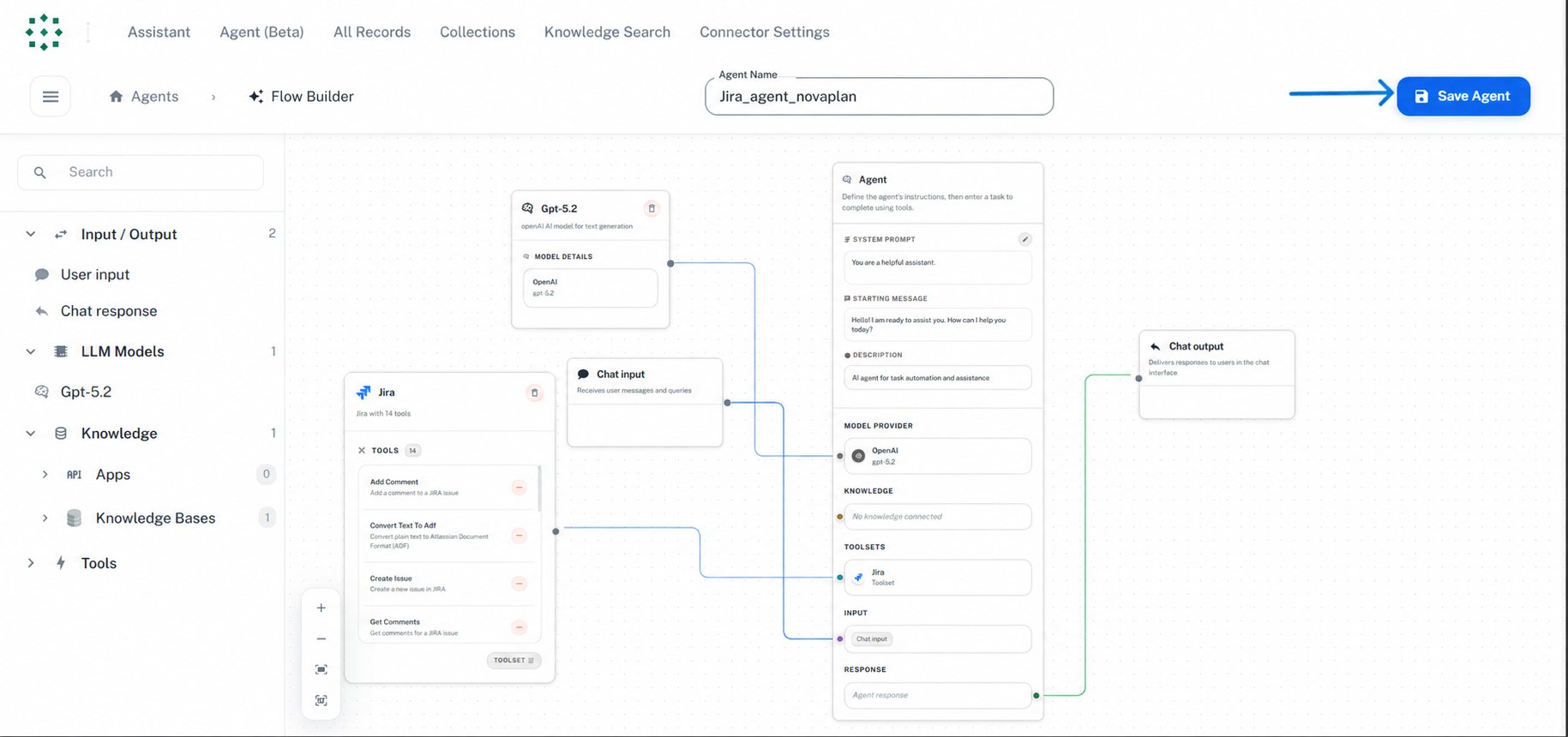
- Ihr Agent ist gespeichert und kann verwendet werden.
Schritt 8: Agenten testen
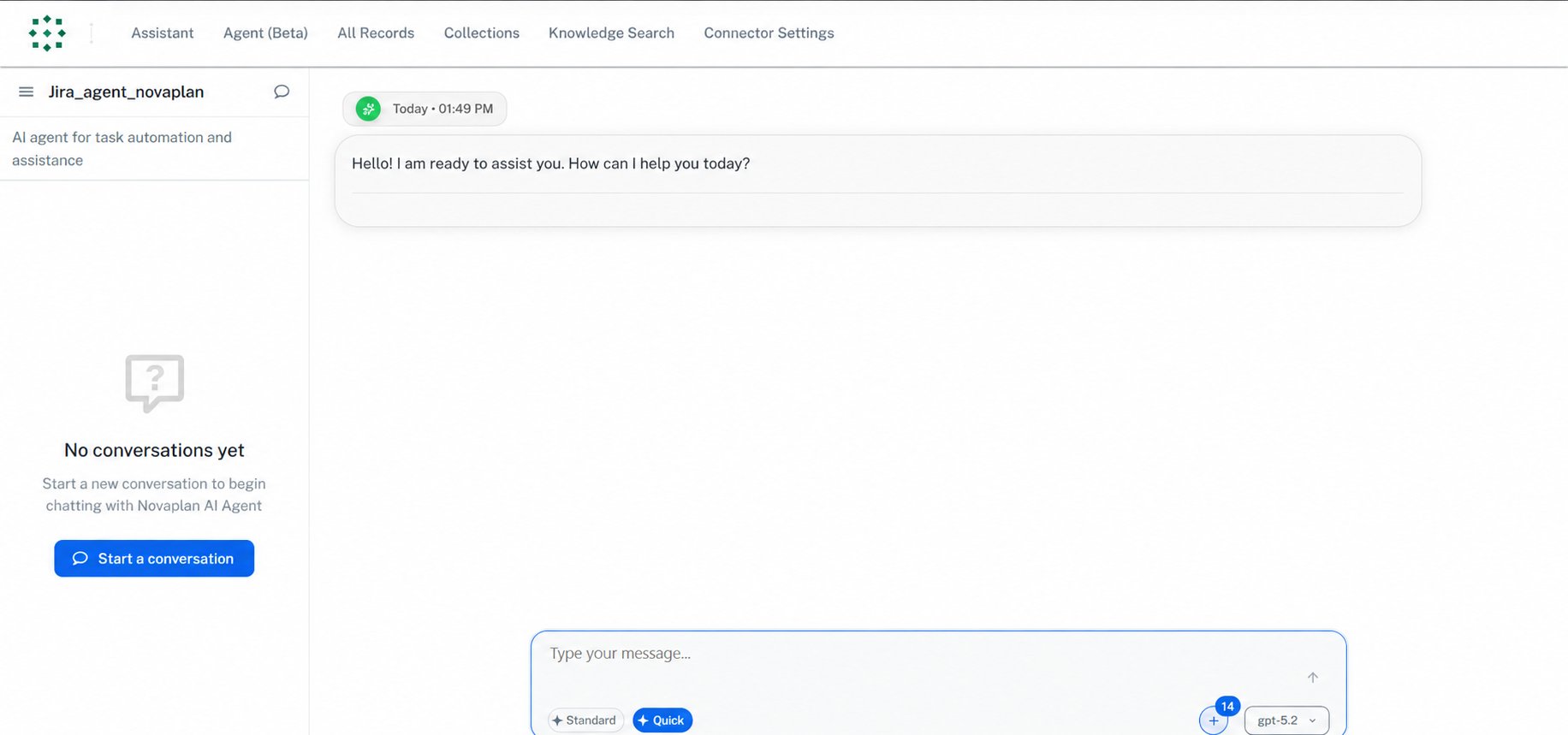
- Öffnen Sie nach dem Speichern die Chat-Oberfläche des Agenten.
- Wählen Sie dazu Ihren Agenten auf der Seite Agents Management aus.
- Beginnen Sie ein Gespräch, um seine Fähigkeiten zu testen.
Fehlerbehebung
Ein Toolset fehlt in der Seitenleiste
Ein Toolset fehlt in der Seitenleiste
Mögliche Ursachen: Das Toolset ist noch nicht eingerichtet oder die Authentifizierung wurde nicht abgeschlossen.
- Bitten Sie eine Workspace-Administration, das Toolset unter Workspace Settings → Actions zu prüfen und bei Bedarf einzurichten.
- Öffnen Sie Your actions, suchen Sie das Toolset und schließen Sie Ihre persönliche Authentifizierung ab.
- Kehren Sie zum Agent Builder zurück. Das Toolset sollte jetzt erscheinen.
Der Agent antwortet nicht oder die Anfrage läuft ab
Der Agent antwortet nicht oder die Anfrage läuft ab
Mögliche Ursachen: Das Reasoning-Modell ist nicht korrekt konfiguriert, Reasoning ist deaktiviert, die Toolset-Authentifizierung ist abgelaufen oder der System-Prompt verursacht Probleme.
- Prüfen Sie unter Workspace Settings → AI Models, ob Ihr LLM-Anbieter korrekt eingerichtet und Reasoning aktiviert ist.
- Authentifizieren Sie Toolsets mit abgelaufenen Zugangstokens erneut.
- Vereinfachen Sie den System-Prompt und testen Sie erneut.
Die Wissenssuche liefert keine Ergebnisse
Die Wissenssuche liefert keine Ergebnisse
Mögliche Ursachen: Die verbundenen Quellen enthalten noch keine indexierten Inhalte, Filter sind zu eng gesetzt oder die Indexierung läuft noch.
- Prüfen Sie unter Workspace Settings → Connectors oder bei einer persönlichen Quelle unter Your Connectors, ob die Konnektoren synchronisiert sind.
- Prüfen Sie, ob die Sammlungen Inhalte enthalten.
- Warten Sie bei neu hinzugefügten Quellen, bis die Indexierung abgeschlossen ist.
Der Agent lässt sich nicht speichern
Der Agent lässt sich nicht speichern
Mögliche Ursachen: Der Agentenname fehlt, die verbundenen Modelle enthalten kein Reasoning-fähiges Modell oder Knoten sind ungültig verbunden.
- Stellen Sie sicher, dass der Agent einen Namen hat.
- Falls Sie Modellknoten verbunden haben, prüfen Sie, ob mindestens eines der Modelle Reasoning unterstützt und mit dem Agent Core verbunden ist. Ohne eigene Modellknoten muss ein Organisationsstandardmodell für den Chat verfügbar sein.
- Prüfen Sie alle Knotenverbindungen.