
Überblick
Teams verbinden Workspace-Mitglieder für ein gemeinsames Projekt, Produktgebiet oder einen anderen Zweck. Anders als von Administratoren verwaltete Benutzergruppen stehen Teams allen Workspace-Mitgliedern zur Verfügung. Ein Benutzer kann mehreren Teams angehören. Innerhalb eines Teams bestimmt die Rolle, was ein Mitglied mit den Team-Ressourcen tun darf. Novaplan übernimmt den Großteil der Einrichtung. Diese Anleitung bleibt für Mitglieder verfügbar, die Teams verwenden oder deren Verwaltung nachvollziehen möchten.Rollen in einem Team
Jedes Teammitglied hat eine der folgenden Rollen:Teams öffnen
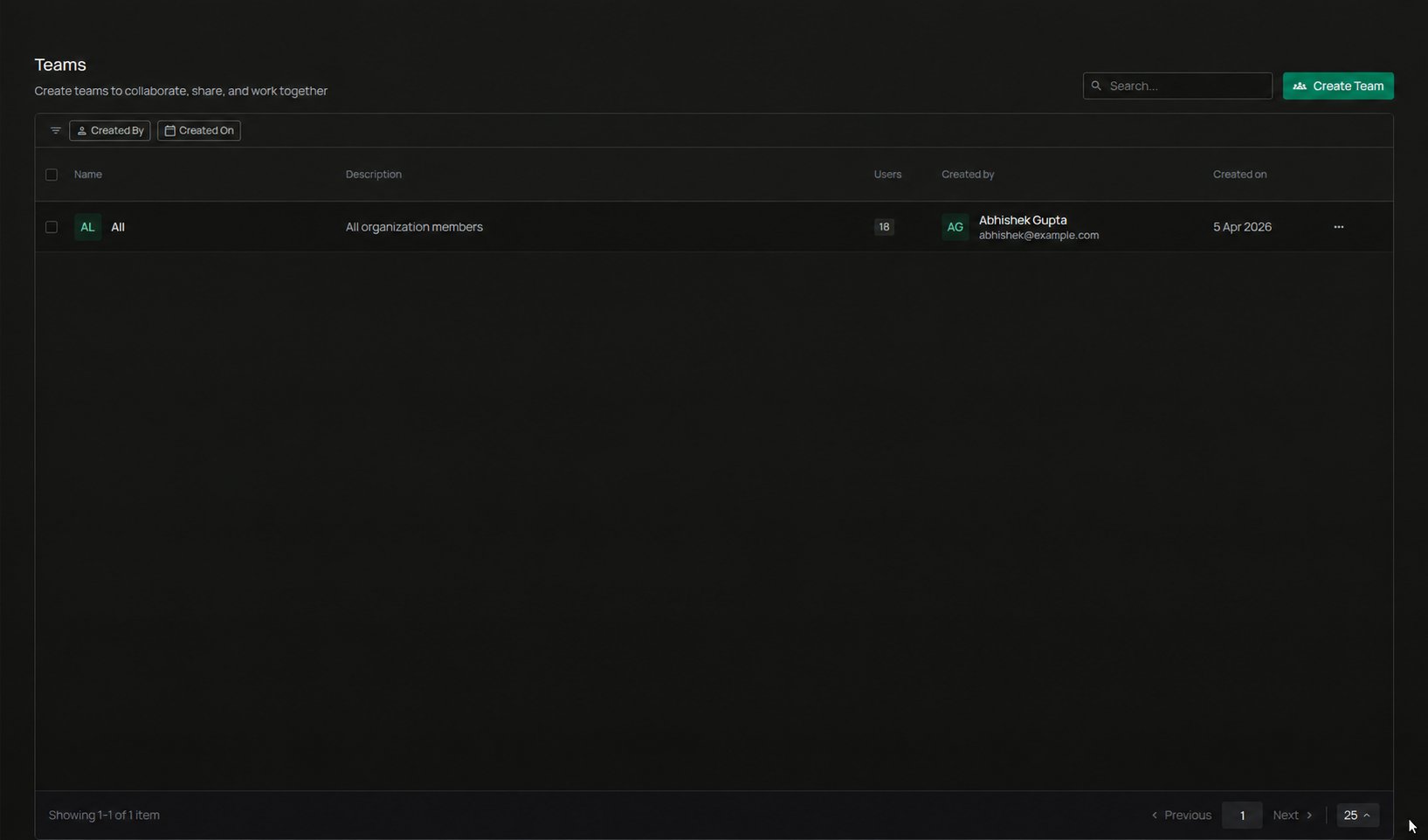
- Melden Sie sich bei Novaplan AI an.
- Öffnen Sie das Benutzermenü und wählen Sie Workspace Settings.
- Öffnen Sie unter People den Bereich Teams.
Team erstellen
- Klicken Sie auf der Seite Teams oben rechts auf Create Team.
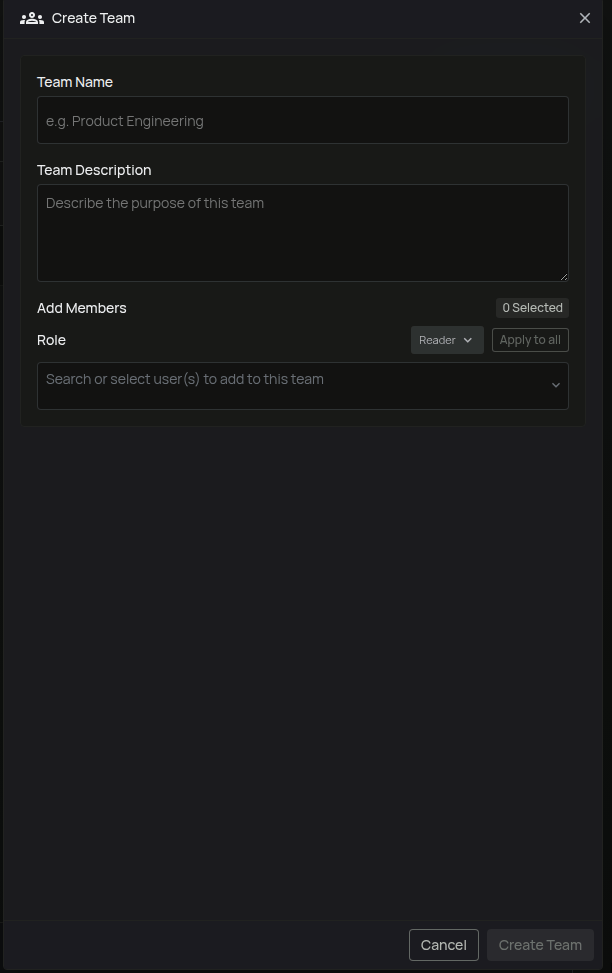
- Rechts öffnet sich der Bereich Create Team.
- Geben Sie einen Team Name ein, beispielsweise
Product Engineering. - Optional: Beschreiben Sie unter Team Description den Zweck.
- Optional: Wählen Sie unter Add Members die Default Role (
Reader,WriteroderOwner) für die hinzuzufügenden Personen. - Suchen und wählen Sie die Mitglieder.
- Über das Rollenmenü neben einem Namen ändern Sie die Rolle einzelner Personen. Apply to all setzt alle ausgewählten Personen auf die Standardrolle zurück.
- Klicken Sie auf Create Team.
Team ansehen
Klicken Sie auf der Seite Teams auf die Zeile eines Teams oder wählen Sie View Team im Aktionsmenü (⋯). Rechts erscheinen der Name, die Description, der Ersteller unter Created By sowie eine seitenweise Liste der Members und ihrer Rollen.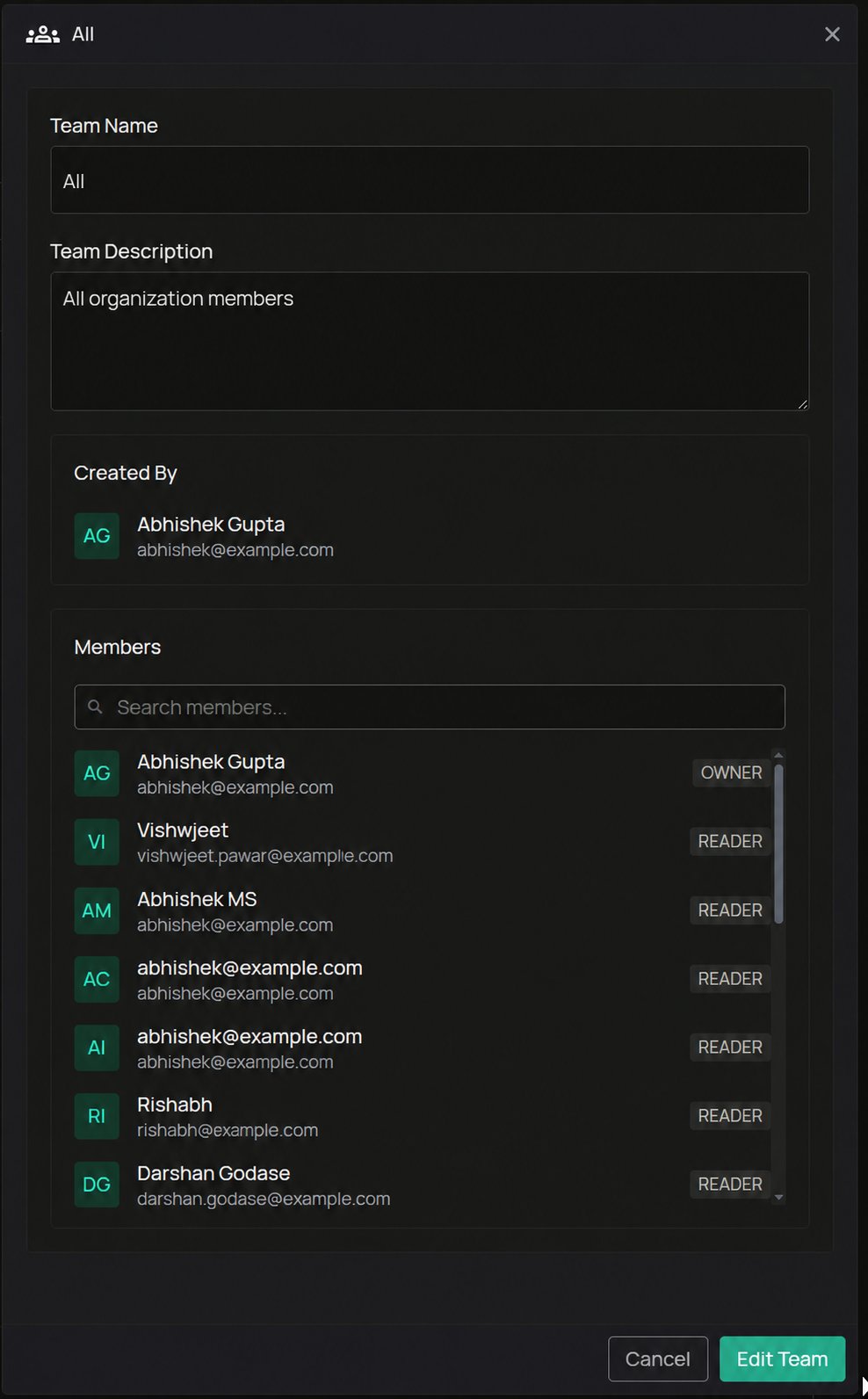
Team bearbeiten
- Öffnen Sie die Teamdetails.
- Klicken Sie auf Edit Team.
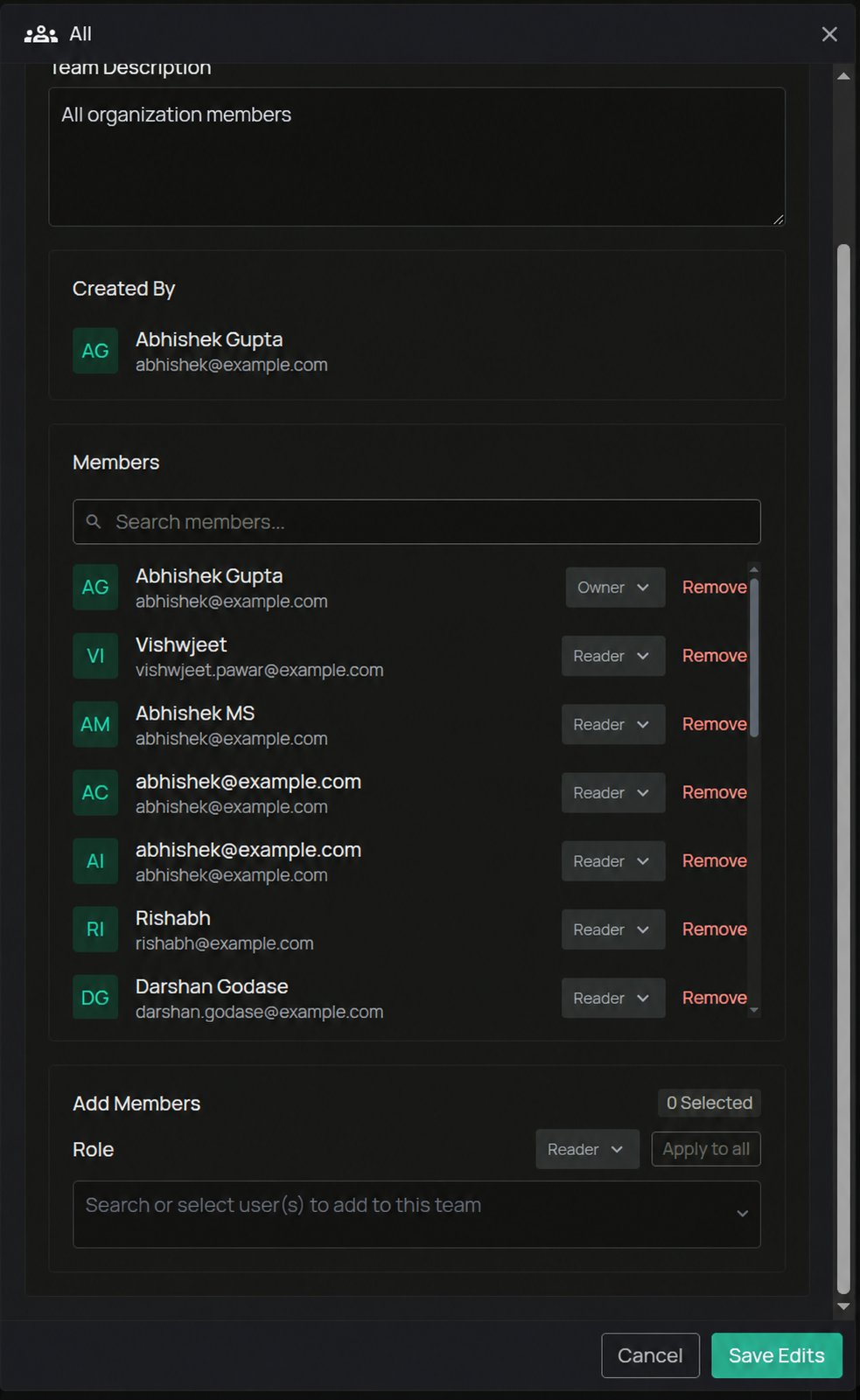
- Ändern Sie bei Bedarf Team Name oder Team Description. Unter Add Members können Sie weitere Personen hinzufügen und Rollen zuweisen. Ändern Sie die Rolle bestehender Mitglieder über das Rollenmenü neben ihrem Namen. Mit Remove entfernen Sie Personen; Undo macht eine vorgemerkte Entfernung rückgängig.
- Klicken Sie auf Save Edits, um alle Änderungen gemeinsam zu übernehmen.
Team löschen
Nur Personen mit entsprechender Berechtigung, normalerweise Team-Owner, können ein Team löschen. Wenn die Option für Sie verfügbar ist:- Öffnen Sie die Teamdetails oder das Aktionsmenü (⋯) der Zeile.
- Wählen Sie Delete Team beziehungsweise Delete.
- Bestätigen Sie die Aktion.
Teams und Benutzergruppen vergleichen
Verwenden Sie Teams für die Zusammenarbeit und Benutzergruppen, um Mitgliedschaften zu organisieren. Prüfen Sie nach Änderungen jeweils den tatsächlichen Ressourcenzugriff.