
Azure AI Foundry konfigurieren
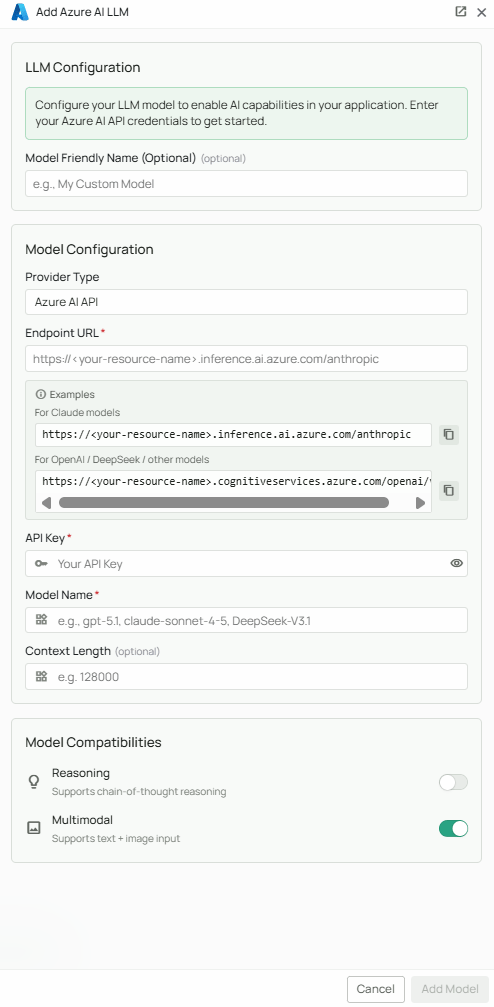
Erforderliche Angaben
Endpoint URL
Öffnen Sie im Azure-Portal Ihre Azure-AI-Foundry-Ressource, wählen Sie das Modell-Deployment und kopieren Sie dessen Endpoint. Das Format hängt vom Modelltyp ab. Beispiele:
Verwenden Sie die Adresse Ihrer tatsächlichen Bereitstellung gemäß der aktuellen Microsoft-Anleitung zu Foundry-Endpunkten. Ein Endpoint für einen anderen Modelltyp kann zu fehlgeschlagenen Aufrufen führen. Ältere Novaplan-Formulare können noch
inference.ai.azure.com/anthropic oder cognitiveservices.azure.com/openai/v1/ als Platzhalter zeigen; stimmen Sie den tatsächlich akzeptierten Wert mit Novaplan ab.
API Key und Model Name
Kopieren Sie im Azure-Portal unter Keys and Endpoint entweder Key 1 oder Key 2. Bewahren Sie ihn geschützt auf. Unter Model Name tragen Sie den genauen Bereitstellungsnamen ein; er muss nicht mit der Modell-ID im Katalog übereinstimmen. Prüfen Sie den Azure-AI-Modellkatalog, Region, API-Typ und die Bereitstellungen Ihres Kontos. Bei Claude muss Novaplan zusätzlich prüfen, dass die Integration die Anthropic Messages API verwendet.Optionale Einstellungen
- Context Length: Maximale Kontextlänge des gewählten Modells. Überschreiten Sie nicht dessen dokumentiertes Limit.
- Multimodal: Nur aktivieren, wenn das Modell neben Text auch Bildeingaben unterstützt.
- Reasoning: Nur aktivieren, wenn das Modell diese Fähigkeit unterstützt.
Modell hinzufügen
- Wählen Sie als Provider Type die Option Azure AI.
- Geben Sie Endpoint URL, API Key und Model Name ein.
- Legen Sie bei Bedarf Context Length, Multimodal und Reasoning passend zum Modell fest.
- Klicken Sie auf Add Model.