
Mistral AI konfigurieren
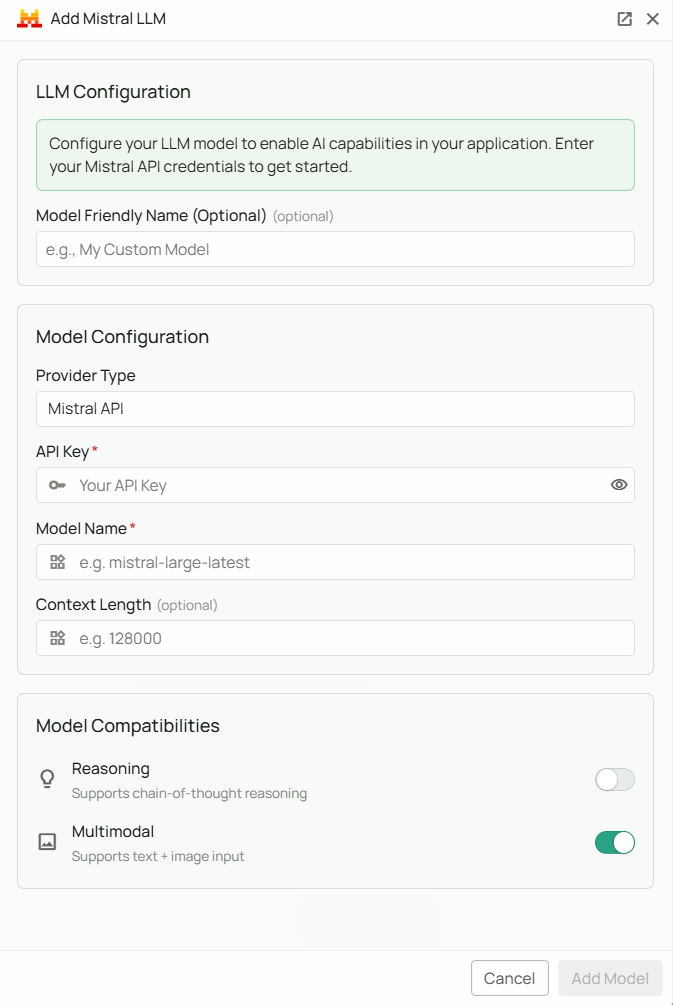
Erforderliche Angaben
API Key: Melden Sie sich in der Mistral AI Console an, öffnen Sie API Keys, erstellen Sie mit Create new key einen Schlüssel oder wählen Sie einen vorhandenen aus. Kopieren Sie ihn und bewahren Sie ihn geschützt auf. Model Name: Wählen Sie die genaue ID des gewünschten Modells. Beispiele sindmistral-large-latest für anspruchsvollere Aufgaben, mistral-medium-latest für eine ausgewogene Wahl und mistral-small-latest für einfachere Aufgaben. Prüfen Sie die aktuelle Mistral-Modellübersicht und die Verfügbarkeit für Ihr Konto.
Optionale Einstellungen
Mit Context Length geben Sie die Kontextlänge des Modells an. Der Wert darf dessen dokumentiertes Limit nicht überschreiten; bei manchen Mistral-Modellen sind beispielsweise 128.000 Token möglich. Multimodal aktivieren Sie nur, wenn das gewählte Modell Bildeingaben unterstützt. Reasoning aktivieren Sie nur für Modelle mit entsprechender Fähigkeit. Die Optionen gelten nicht pauschal für alle Mistral-Modelle.Modell hinzufügen
- Klicken Sie auf der Mistral-Anbieterkarte auf Configure.
- Geben Sie API Key und Model Name ein.
- Legen Sie bei Bedarf Context Length, Multimodal und Reasoning passend zum Modell fest.
- Klicken Sie auf Add Model, um die Angaben zu speichern und prüfen zu lassen.