
Überblick
Das Gmail Toolset ermöglicht Agenten, Nachrichten zu suchen und zu lesen, Anhänge abzurufen, Entwürfe anzulegen sowie E-Mails zu senden oder zu beantworten. Der Gmail Konnektor importiert dagegen Nachrichten für die Suche.
Novaplan übernimmt den Großteil der Einrichtung. Diese Schritte sind auch als Referenz für die zuständigen Administratoren gedacht.
Einrichtung
- Öffnen Sie die Google Cloud Console und erstellen oder wählen Sie ein Projekt.
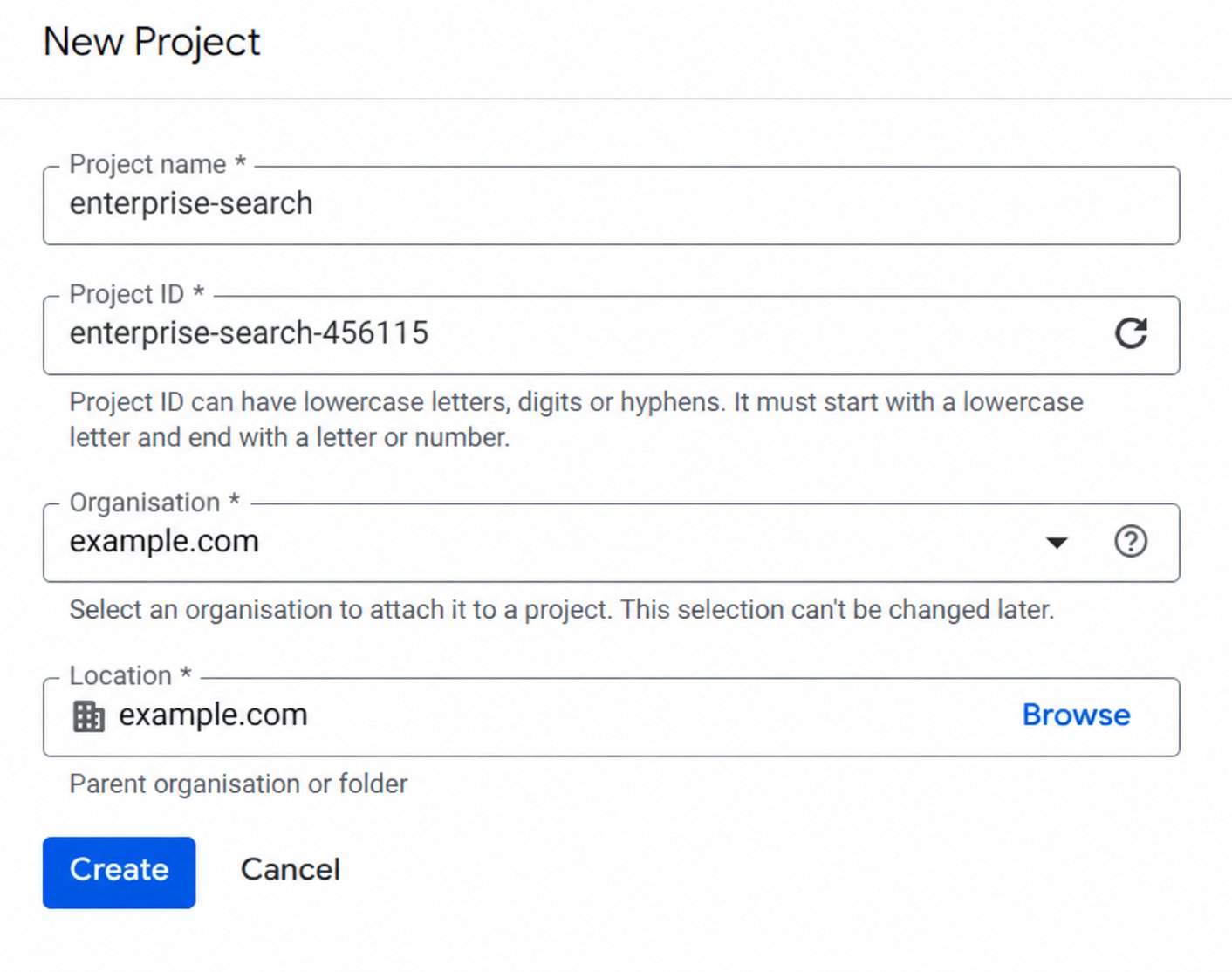
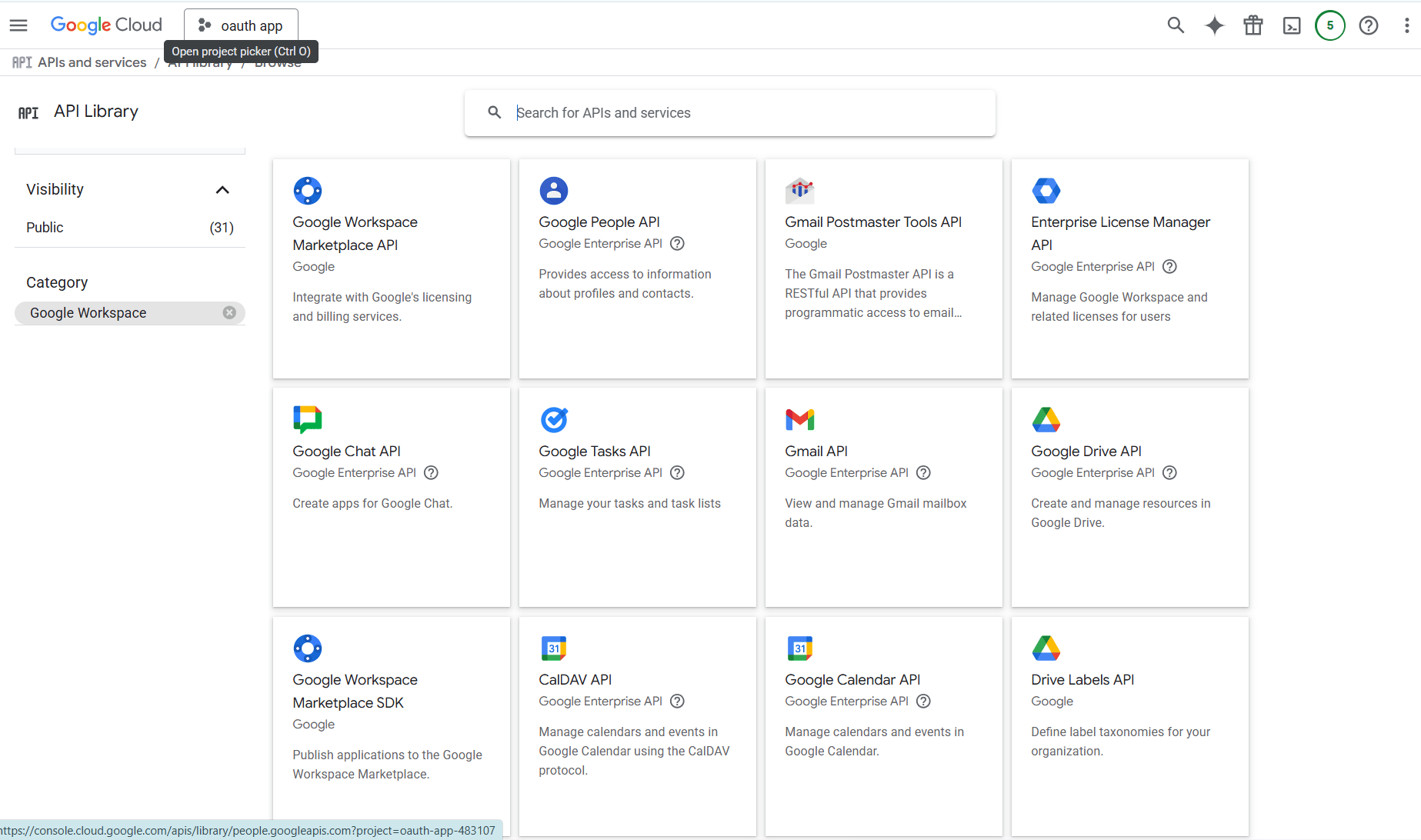
- Aktivieren Sie unter APIs & Services → Library die Gmail API.
- Richten Sie unter APIs & Services → OAuth consent screen die Einwilligungsseite ein. Wählen Sie den passenden Nutzertyp (External oder Internal für Google Workspace) und tragen Sie etwa Novaplan AI Gmail Toolset als App-Namen sowie die zuständigen Kontaktadressen ein.
- Prüfen Sie die von der zugänglichen Toolset-Implementierung angeforderten Berechtigungen:
- Öffnen Sie in Novaplan AI Workspace Settings → Actions → Gmail → + Setup oder Configure und kopieren Sie die Redirect URI.
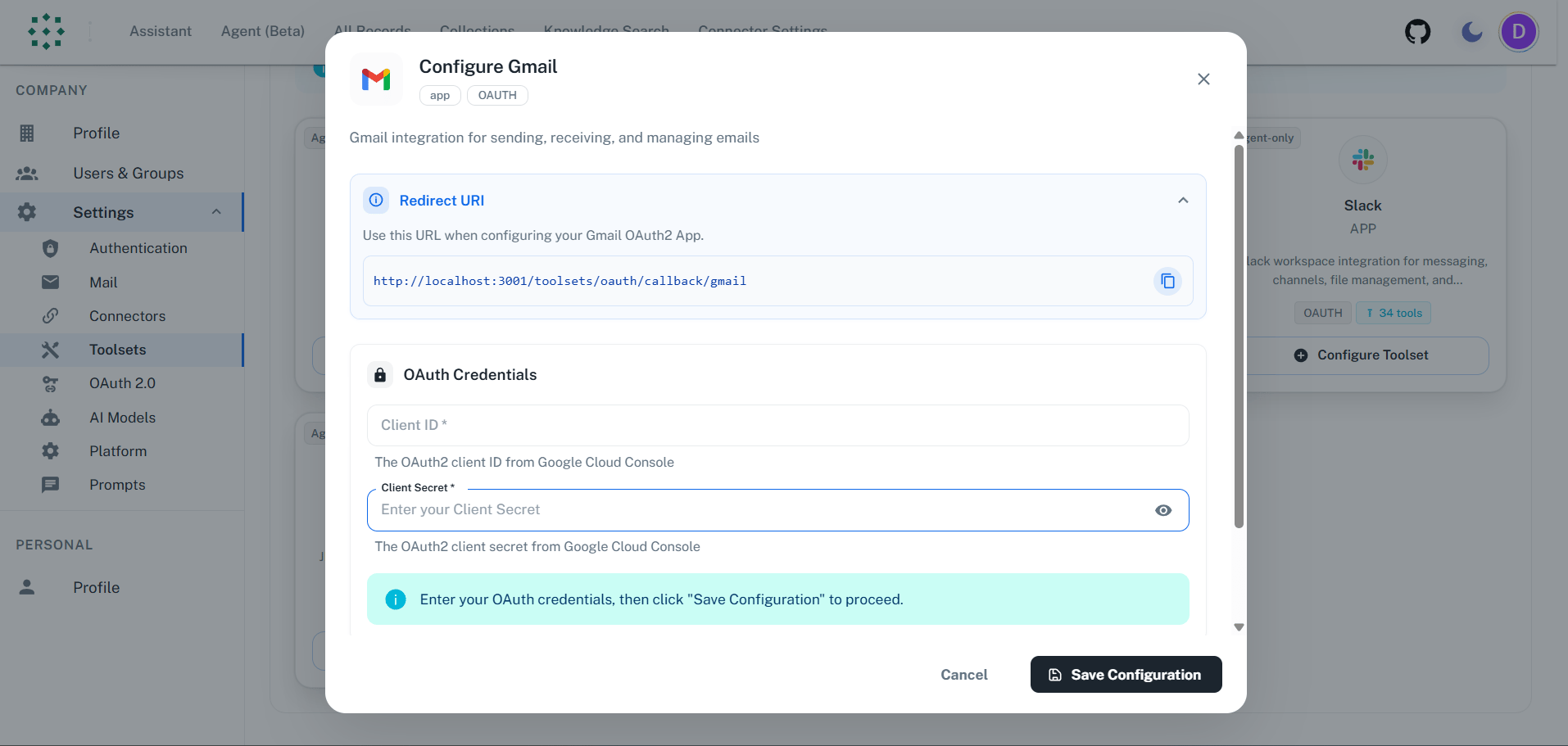
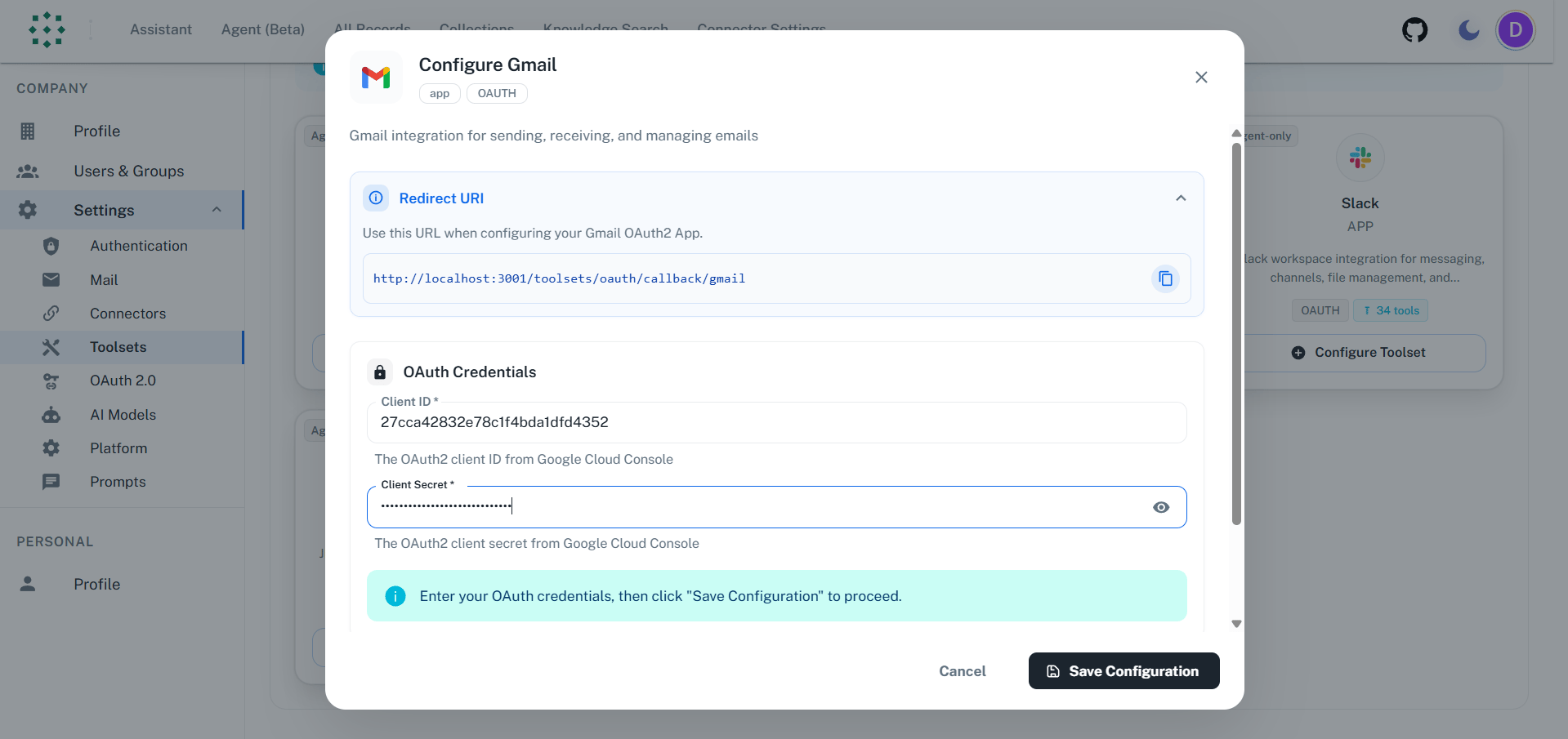
- Erstellen Sie unter APIs & Services → Credentials eine OAuth client ID für eine Web application und fügen Sie die kopierte URI unter Authorized redirect URIs hinzu. Kopieren Sie anschließend Client ID und Client Secret.
- Tragen Sie die OAuth-Zugangsdaten in Novaplan AI ein und wählen Sie Authenticate.
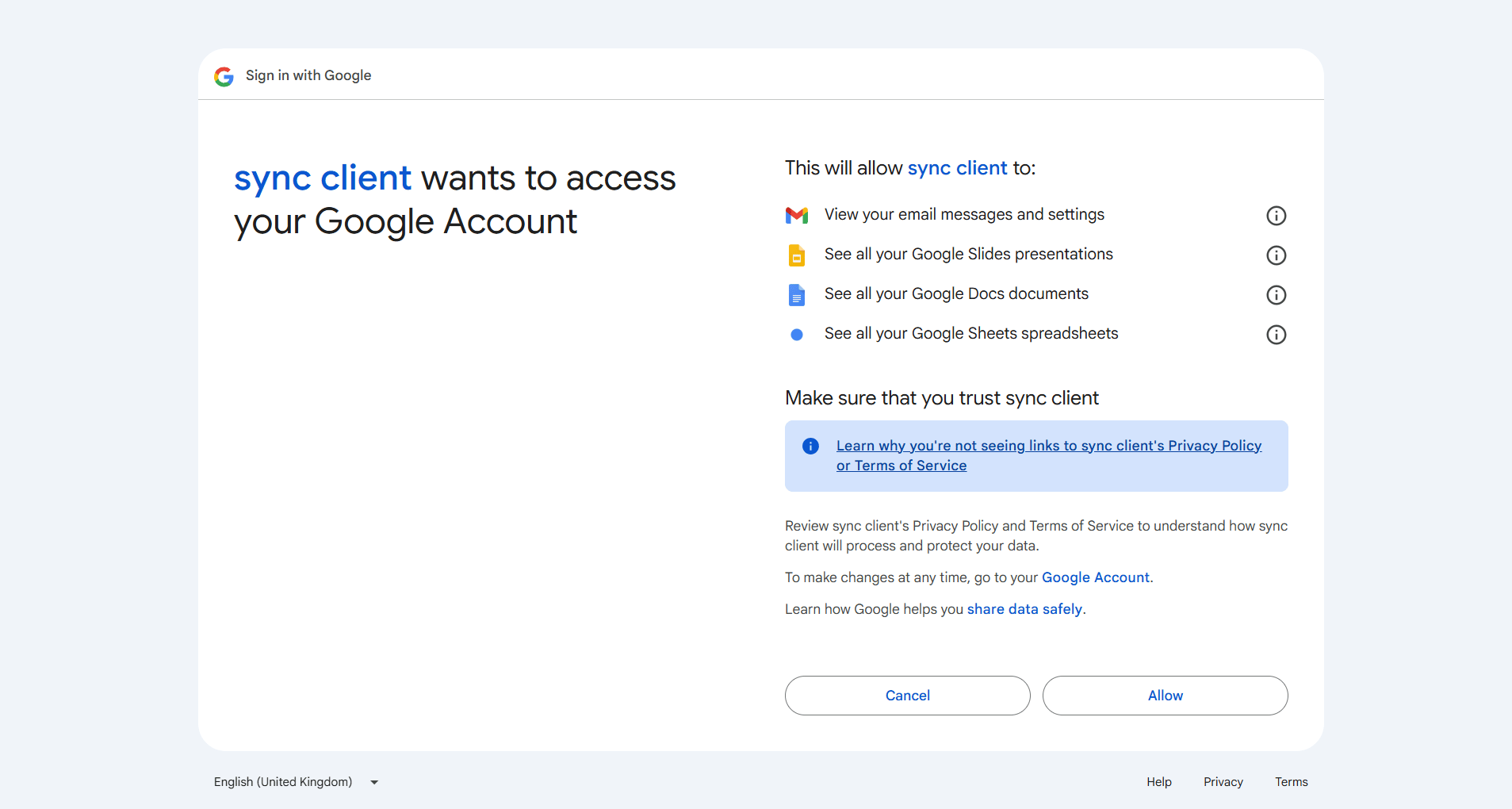
- Melden Sie sich im Google-Fenster an, prüfen Sie die angeforderten Rechte und wählen Sie Allow. Danach sollte das Toolset in Novaplan AI den Status Authenticated anzeigen.
Konnektor oder Toolset?
Für eine Suche können Sie einen entsprechend berechtigten Agenten nach Absender, Betreff oder Stichwort fragen. Für eine neue Nachricht nennen Sie Empfänger, Betreff und Inhalt.