
SAML SSO konfigurieren
Schritt 1: Novaplan AI beim Identitätsanbieter registrieren
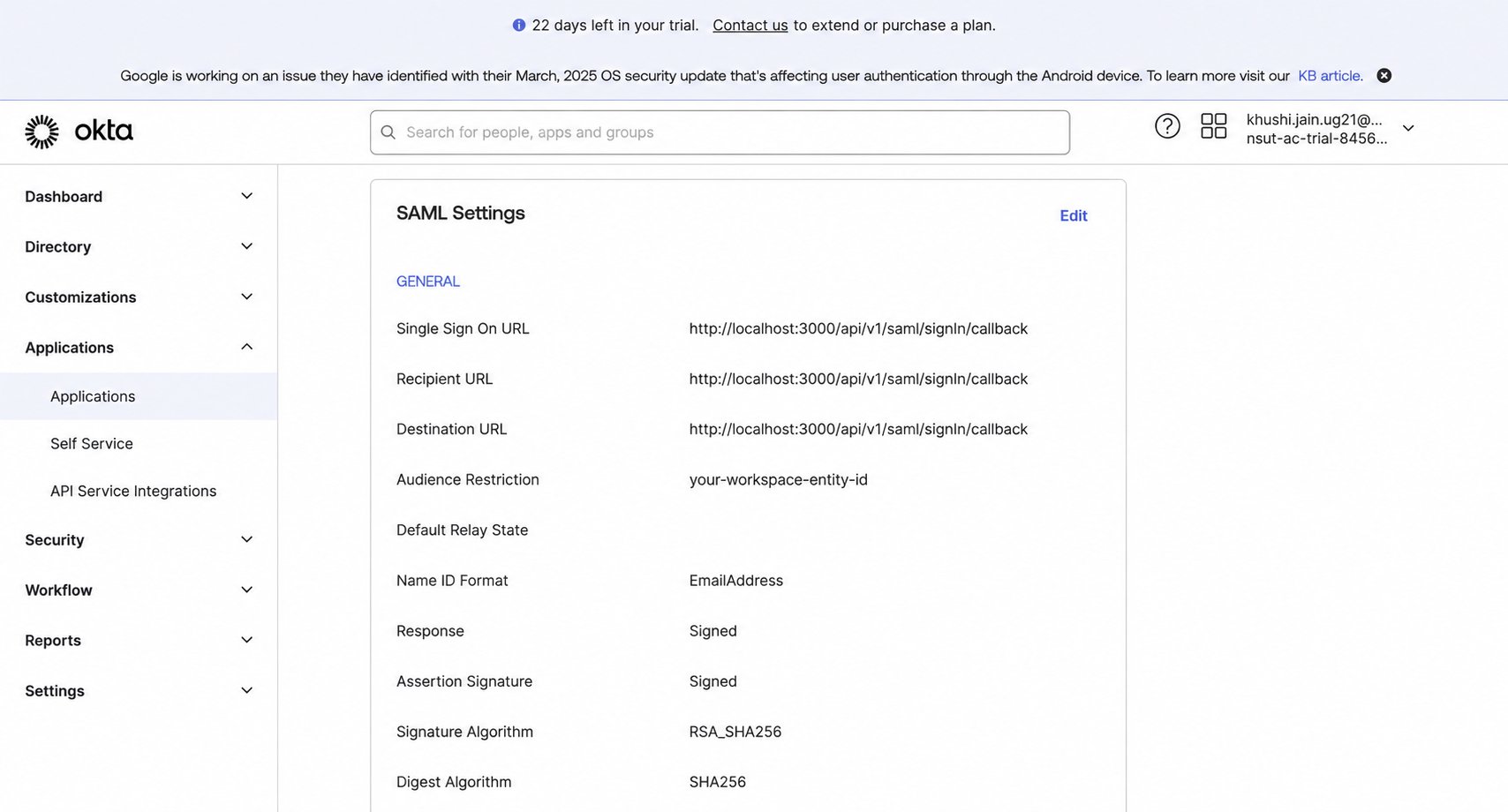
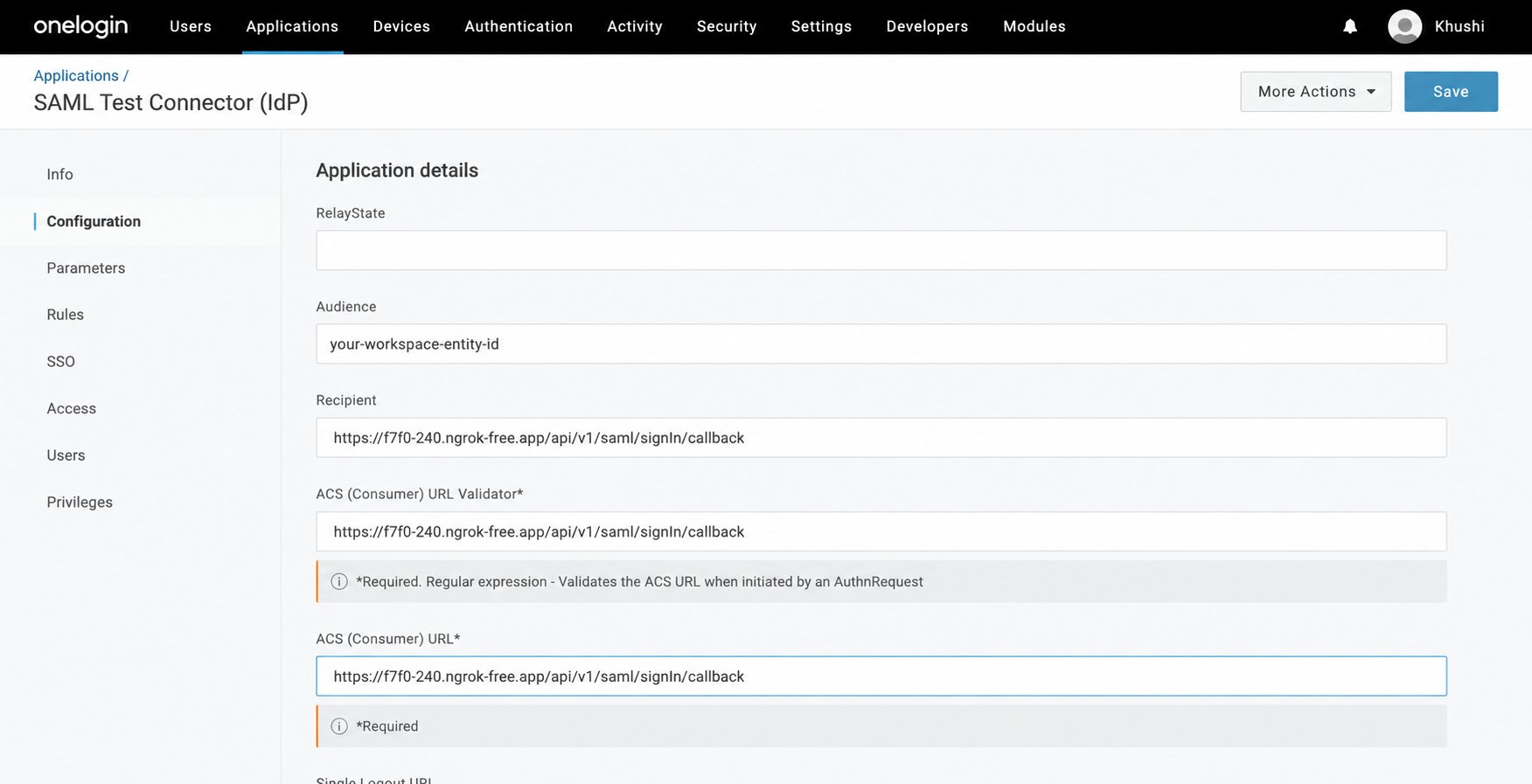
Fügen Sie Novaplan AI als neue SAML-Anwendung in Ihrem IdP hinzu:- Öffnen Sie die Administrationsoberfläche des IdP.
- Erstellen Sie eine SAML-Anwendung, häufig unter Add Application oder Create App Integration.
- Übernehmen Sie die Single Sign-On URL (ACS URL) aus dem SAML-Konfigurationsbereich von Novaplan AI.
- Übernehmen Sie dort auch die Audience (Entity ID).
- Konfigurieren Sie die Attributzuordnung so, dass die E-Mail-Adresse des Benutzers in der SAML-Antwort enthalten ist.
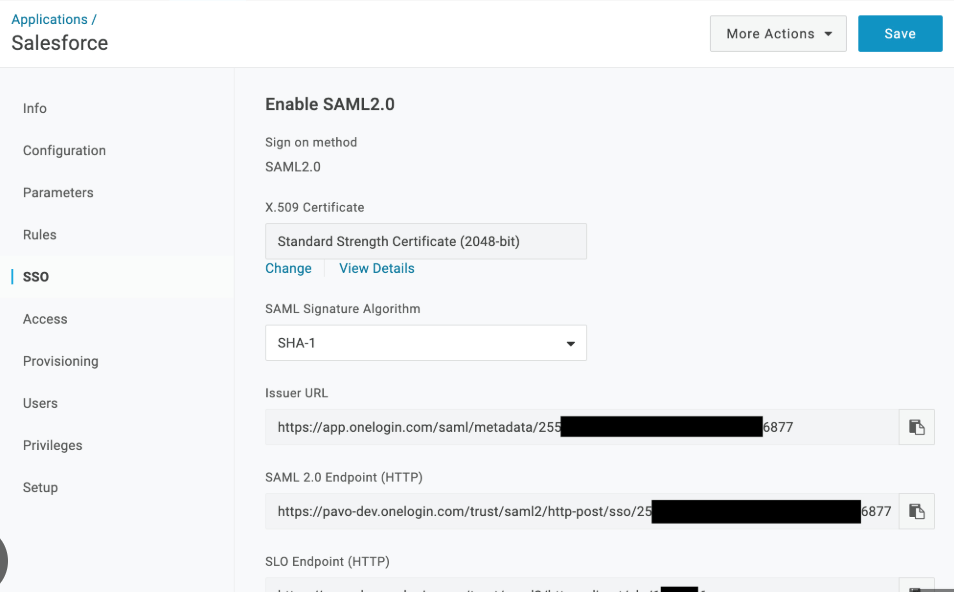
- Speichern Sie die Anwendung. Für Schritt 3 benötigen Sie die SSO Entry Point URL des IdP und sein X.509 Certificate. Optional können Sie auch die IdP Metadata XML verwenden.
Schritt 2: E-Mail-Attribut bestimmen
Der IdP übermittelt die E-Mail-Adresse in der SAML-Antwort. Der Name des Attributs kann je nach Anbieter unterschiedlich sein. Geben Sie den passenden Namen in Novaplan AI ein, damit Benutzer zugeordnet werden können. Option A: Einstellungen des IdP prüfen- Öffnen Sie die Administrationsoberfläche des IdP.
- Öffnen Sie die erstellte SAML-Anwendung und dort Attribute Mapping oder Claims.
- Notieren Sie den Attributnamen für die E-Mail-Adresse.
- Verwenden Sie bei Bedarf ein Werkzeug zur Anzeige von SAML-Antworten, etwa SAML Tracer.
- Führen Sie eine Testanmeldung durch und erfassen Sie die SAML-Antwort.
- Suchen Sie das Attribut mit der E-Mail-Adresse.
Schritt 3: SAML SSO in Novaplan AI konfigurieren
- Öffnen Sie Workspace Settings → Authentication. Nur Workspace-Administratoren haben Zugriff auf diese Einstellungen.
- Klicken Sie in der Zeile SAML SSO auf das Zahnradsymbol, um den Konfigurationsbereich zu öffnen.
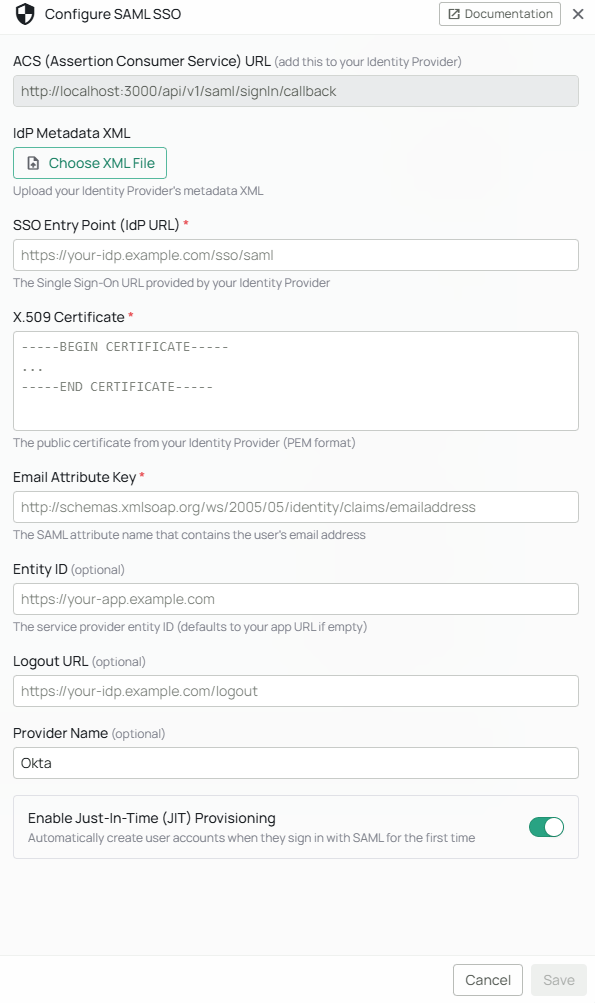
- Füllen Sie die Felder aus:
Save bleibt deaktiviert, bis die drei Pflichtfelder SSO Entry Point, X.509 Certificate und Email Attribute Key ausgefüllt sind.
- Klicken Sie auf Save.
- Klicken Sie auf der Seite Authentication Settings auf Edit, aktivieren Sie SAML SSO und speichern Sie erneut.
SAML kann zusammen mit Passwort oder Einmalcode als Alternative innerhalb eines Anmeldeschritts angeboten werden. Die aktuelle Upstream-Implementierung unterstützt SAML nicht als einen von mehreren aufeinanderfolgenden Schritten, etwa SAML mit einem zusätzlichen E-Mail-Code. Lassen Sie eine mehrstufige Richtlinie im bereitgestellten Enterprise Workspace von Novaplan prüfen, bevor Sie sie aktivieren.
Mit SAML anmelden
- Öffnen Sie die Novaplan AI Anmeldeseite.
- Klicken Sie auf Sign in with SSO oder auf Continue with [Provider Name], falls ein Anbietername festgelegt wurde.
- Melden Sie sich auf der Seite Ihres IdP mit Ihren Organisations-Zugangsdaten an.
- Anschließend werden Sie zu Novaplan AI zurückgeleitet.
Fehlerbehebung
Bei Fragen hilft Novaplan Support.