
Wispr Flow konfigurieren
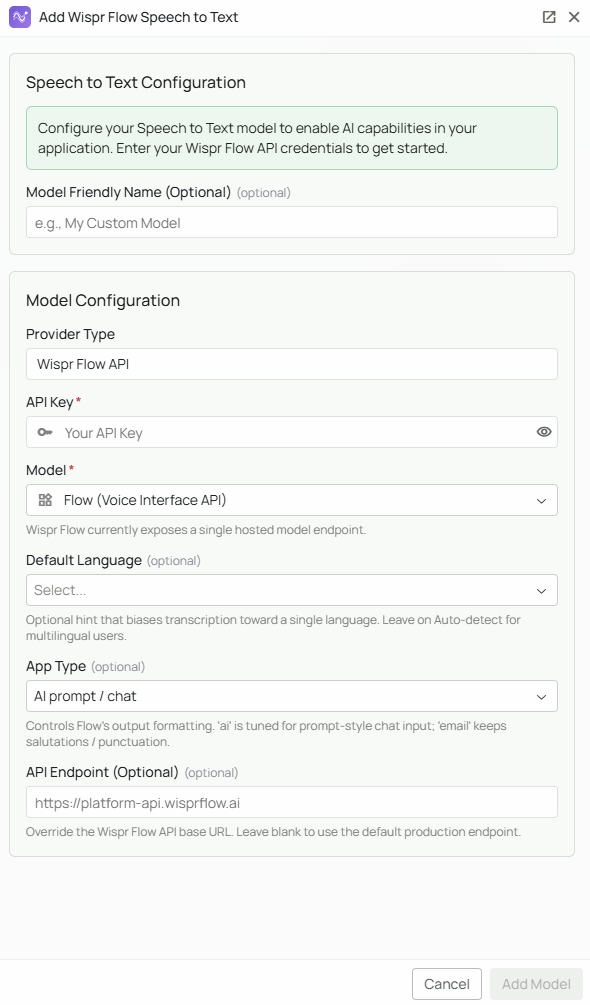
flow-v1 ist für Diktate und Eingaben an KI-Assistenten ausgelegt und formatiert den Text je nach Anwendungskontext.
Für die Audio-Umwandlung benötigt Wispr Flow ffmpeg im von Novaplan verwalteten Backend. Novaplan prüft diese Abhängigkeit bei der Einrichtung. Einen API-Schlüssel erhalten Sie vom Wispr-Flow-Enterprise-Team.
Pflichtfelder
API Key *
Der Schlüssel authentifiziert Transkriptionsanfragen bei Wispr Flow. Fordern Sie ihn beim Enterprise-Team an. Behandeln Sie ihn als Geheimnis: Verwenden Sie den freigegebenen Einrichtungsweg des Workspaces und stimmen Sie Zugriff und Rotation mit Novaplan und Ihrer Anbieteradministration ab.Modell
Wispr Flow bietet derzeit das Modellflow-v1 an. Es wird automatisch ausgewählt; Sie müssen keine Modell-ID eingeben.
Optionale Einstellungen
Default Language
Bevorzugt eine bestimmte Sprache bei der Transkription. Lassen Sie Auto-detect ausgewählt, wenn Nutzende verschiedene Sprachen sprechen oder die Audiosprache wechselt. Unterstützt werden Auto-detect, Englisch, Spanisch, Französisch, Deutsch, Italienisch, Portugiesisch, Niederländisch, Polnisch, Russisch, Japanisch, Koreanisch, Chinesisch, Hindi und Arabisch.App Type
Steuert, wie Wispr Flow den transkribierten Text formatiert. Wählen Sie den Typ passend zur späteren Verwendung:API Endpoint
Überschreibt die produktive Standardadresse von Wispr Flow. Lassen Sie das Feld leer, umhttps://platform-api.wisprflow.ai zu verwenden. Ändern Sie es nur, wenn Wispr Flow Ihnen einen eigenen oder regionalen Endpunkt bereitgestellt hat.
Model Friendly Name
Ein lesbarer Anzeigename für diese Konfiguration in Novaplan AI. Er hilft, wenn mehrere Speech-to-Text-Modelle eingerichtet sind.Konfiguration
Wie in der Abbildung gezeigt:- Klicken Sie im Tab STT bei Wispr Flow auf Configure.
- Geben Sie den API Key in das Pflichtfeld ein.
- Wählen Sie bei Bedarf eine Default Language oder lassen Sie Auto-detect ausgewählt.
- Wählen Sie bei Bedarf einen App Type; der Standard ist AI prompt/chat.
- Tragen Sie einen API Endpoint nur ein, wenn Wispr Flow Ihnen eine eigene Adresse gegeben hat.
- Vergeben Sie optional einen Model Friendly Name.
- Klicken Sie auf Add Model, um zu speichern und die Zugangsdaten prüfen zu lassen.
Hinweise zum Betrieb
- Novaplan muss
ffmpegim verwalteten Backend für die Audio-Umwandlung bereitstellen. - Die API-Nutzung wird über Ihr Wispr-Flow-Enterprise-Konto abgerechnet. Fragen Sie Ihren Kontakt bei Wispr Flow nach den Preisen.
- Der passende App Type verbessert besonders bei E-Mail-Diktaten im Vergleich zu Chat-Eingaben die Formatierung.
- Für mehrsprachige Teams ist Auto-detect ein sinnvoller Ausgangspunkt für verschiedene Sprecher.
Fehlerbehebung
- Wenn der Health Check fehlschlägt, prüfen Sie, ob Ihr API-Schlüssel richtig und aktiv ist. Fragen Sie bei Bedarf Wispr Flow.
- Wenn die Audioausgabe stumm ist oder die Transkription ganz fehlschlägt, bitten Sie Novaplan Support,
ffmpegim verwalteten Backend zu prüfen. - Bei unpassender Formatierung wechseln Sie den App Type passend zum Anwendungsfall.
- Wenn Sie den API Endpoint überschrieben haben, prüfen Sie die Adresse. Eine falsche URL lässt alle Anfragen scheitern.