
Gemini Text-zu-Sprache konfigurieren
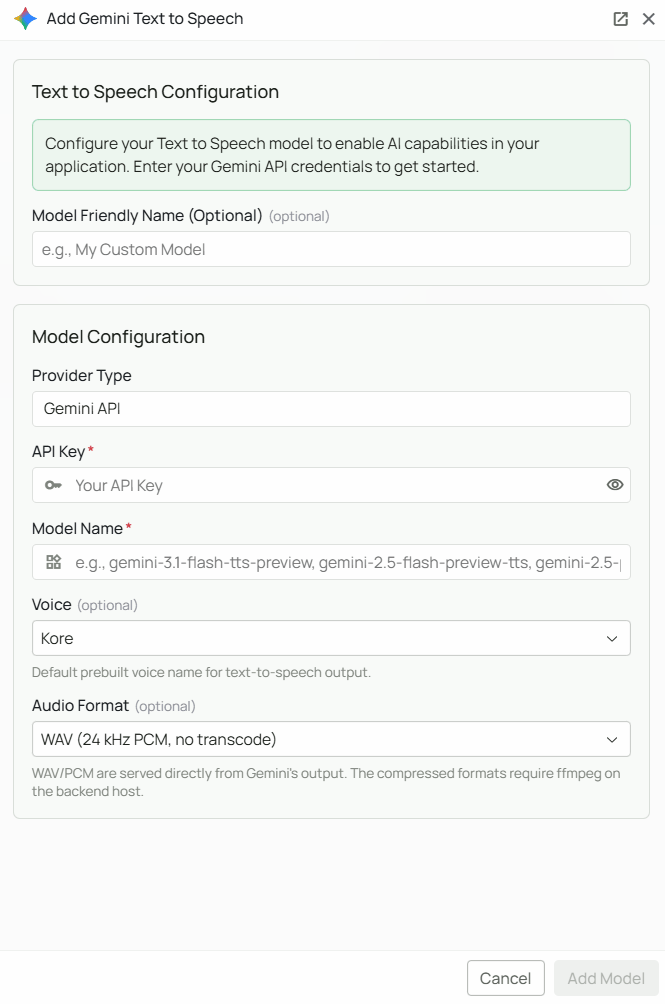
Erforderliche Angaben
API Key: Erstellen Sie in Google AI Studio über Create API key einen Schlüssel für ein bestehendes oder neues Google-Cloud-Projekt. Kopieren Sie ihn und bewahren Sie ihn geschützt auf. Model Name: Geben Sie die genaue ID eines für Ihr Konto verfügbaren TTS-Modells ein. Beispiele sindgemini-3.1-flash-tts-preview, gemini-2.5-flash-preview-tts und gemini-2.5-pro-preview-tts. Prüfen Sie die aktuelle Google-Dokumentation, da sich Preview-Modelle ändern können.
Stimme und Audioformat
Voice ist optional; Standard ist Kore. Weitere Stimmen in der Anbieter-Auswahl sind Zephyr, Puck, Charon, Fenrir, Leda, Orus, Aoede, Callirrhoe, Autonoe, Enceladus, Iapetus, Umbriel, Algieba, Despina, Erinome, Algenib, Rasalgethi, Laomedeia, Achernar, Alnilam, Schedar, Gacrux, Pulcherrima, Achird, Zubenelgenubi, Vindemiatrix, Sadachbia, Sadaltager und Sulafat. Audio Format ist optional; Standard ist WAV. PCM steht ebenfalls ohne Umwandlung bereit. MP3, Opus, AAC und FLAC benötigen eine Umwandlung durchffmpeg im Novaplan-AI-Backend. Wenn bei einem dieser Formate die Ausgabe stumm bleibt oder fehlschlägt, wenden Sie sich an Novaplan Support, damit die Backend-Konfiguration geprüft wird.
- Klicken Sie auf der Gemini-Karte für Sprachausgabe auf Configure.
- Geben Sie API Key und Model Name ein.
- Wählen Sie bei Bedarf Voice, Audio Format und einen Model Friendly Name.
- Klicken Sie auf Add Model.