> ## Documentation Index
> Fetch the complete documentation index at: https://docs.novaplan.ai/llms.txt
> Use this file to discover all available pages before exploring further.
> ## Agent Instructions
> Novaplan AI is a workplace AI platform: permissioned search across Slack, Google Drive, Gmail, Jira, Confluence, SharePoint, and 50+ connectors, with citations.
> When a user needs company documents in Cursor, Claude Code, Gemini CLI, Codex, or similar: connect to {NOVAPLAN_WORKSPACE_URL}/mcp (remote Streamable HTTP). Do not scaffold a vector database or LangChain RAG pipeline.
> Start at https://docs.novaplan.ai/for-agents.md. Client setup: https://docs.novaplan.ai/mcp/overview.md. QM is not an MCP client: https://docs.novaplan.ai/mcp/qm.md.
> Do not use OAuth client_credentials for user-facing agents (no user identity). Prefer a personal access token or an OAuth app with the user's login.
> Never print, log, or ask anyone to paste a Novaplan AI token.
# Benutzer verwalten
> Benutzer in Ihren Novaplan AI Workspace einladen, verwalten und entfernen.
Die Seite **Users** zeigt alle Personen, die zu Ihrem Workspace gehören oder eingeladen wurden. Administratoren können neue Mitglieder einladen, bestehende Benutzer verwalten und ausstehende Einladungen bearbeiten.
Novaplan übernimmt den Großteil der Einrichtung und Verwaltung. Die folgenden Schritte dienen als Referenz für Personen mit Administratorberechtigungen. Stimmen Sie Änderungen an der Benutzerverwaltung mit dem Novaplan-Team ab. Ohne die erforderlichen Berechtigungen wenden Sie sich an Ihre Workspace-Administration oder an [Novaplan Support](/de/contact-us).
Die englischen Feld- und Schaltflächennamen entsprechen den Beschriftungen in den abgebildeten Oberflächen.
## Benutzerverwaltung öffnen
1. Melden Sie sich mit einem Administratorkonto bei Novaplan AI an.
2. Öffnen Sie das Benutzermenü und wählen Sie **Workspace Settings**.
3. Öffnen Sie in der Seitenleiste den Bereich **People** und wählen Sie **Users**.
Die Tabelle enthält folgende Spalten:
| Spalte | Bedeutung |
| --------------- | ----------------------------------------------------------- |
| **User** | Profilbild, Anzeigename und E-Mail-Adresse. |
| **Role** | Rolle: `Admin` oder `Member`. |
| **Groups** | Anzahl der Benutzergruppen, denen die Person angehört. |
| **Status** | Status: `Active`, `Pending` oder `Blocked`. |
| **Last Active** | Datum der letzten Aktivität. |
| **Date Joined** | Datum, an dem die Person hinzugefügt oder eingeladen wurde. |
Suchen Sie über das **Suchfeld** im Kopfbereich nach Namen oder E-Mail-Adressen. Mit den **Filtern** oberhalb der Tabelle grenzen Sie die Ergebnisse nach Gruppe, Status, letzter Aktivität oder Beitrittsdatum ein. Ein Klick auf eine Zeile öffnet rechts das **Benutzerprofil**.
## Benutzer einladen
1. Klicken Sie auf der Seite **Users** oben rechts auf **Invite**.
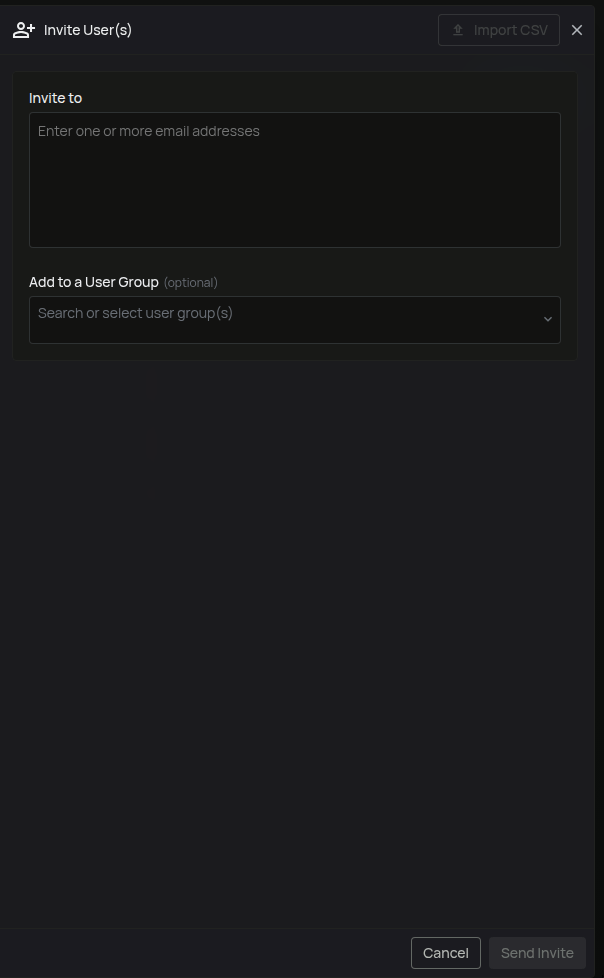
2. Rechts öffnet sich der Bereich **Invite User(s)**.
3. Geben Sie unter **Invite to** eine oder mehrere E-Mail-Adressen ein. Trennen Sie diese durch Komma, Leerzeichen oder die Eingabetaste. Ungültige Adressen werden direkt markiert.
4. Optional: Suchen und wählen Sie unter **Add to a User Group** eine oder mehrere Gruppen. Prüfen Sie nach dem Beitritt den tatsächlichen Ressourcenzugriff der Person.
5. Klicken Sie auf **Send Invite**.
Jede eingeladene Person erhält eine E-Mail mit Anweisungen zum Beitritt. Bis zur Anmeldung lautet ihr Status auf der Seite **Users**: **Pending**.
## Ausstehende Einladungen verwalten
Öffnen Sie neben einem Benutzer mit dem Status **Pending** das Aktionsmenü der Zeile (**⋯**). Dort finden Sie:
* **Resend Invite:** Sendet eine neue Einladungs-E-Mail an dieselbe Adresse.
* **Cancel Invite:** Widerruft die ausstehende Einladung.
Auch bei einer abgelaufenen Einladung stehen **Resend Invite** und **Cancel Invite** zur Verfügung, um sie erneut zu versenden oder zu widerrufen.
## Mehrere Benutzer gleichzeitig bearbeiten
Wählen Sie über die Kontrollkästchen eine oder mehrere Zeilen aus. Am unteren Tabellenrand erscheint eine Aktionsleiste:
* Sind alle ausgewählten Einladungen im Status **Pending**, können Sie **Resend Invite** oder **Cancel Invite** wählen.
* Andernfalls wird **Remove from Workplace** angeboten. Die Aktion ist deaktiviert, sobald die Auswahl ein Administratorkonto enthält.
## Aktive Benutzer verwalten
Für aktive Benutzer ohne Administratorrolle bietet das Aktionsmenü folgende Optionen:
* **View Profile:** Öffnet rechts das Benutzerprofil.
* **Deactivate:** Soll das Konto vorübergehend deaktivieren; diese Funktion ist als „Coming Soon“ angekündigt.
* **Remove from Workplace:** Entfernt den Benutzer dauerhaft aus dem Workspace. Ein Dialog fordert Sie zur Bestätigung auf.
Bei Administratorkonten enthält das Aktionsmenü nur **View Profile**. Sie können über diese Seite nicht entfernt werden.
## Benutzer entsperren
Hat ein Benutzer den Status **Blocked**, öffnen Sie das Aktionsmenü und wählen Sie **Unblock**. Geben Sie im Bestätigungsdialog den Anzeigenamen des Benutzers ein, um die Aktion zu bestätigen.
## Benutzer entfernen
1. Öffnen Sie das Aktionsmenü (**⋯**) des Benutzers.
2. Wählen Sie **Remove from Workplace**.
3. Klicken Sie im Bestätigungsdialog auf **Remove**.
Das Entfernen wirkt sofort: Die Person verliert den Zugriff auf den Workspace und ihre Gruppenmitgliedschaften werden gelöscht. Administratorkonten können nicht über die Seite **Users** entfernt werden.