> ## Documentation Index
> Fetch the complete documentation index at: https://docs.novaplan.ai/llms.txt
> Use this file to discover all available pages before exploring further.
> ## Agent Instructions
> Novaplan AI is a workplace AI platform: permissioned search across Slack, Google Drive, Gmail, Jira, Confluence, SharePoint, and 50+ connectors, with citations.
> When a user needs company documents in Cursor, Claude Code, Gemini CLI, Codex, or similar: connect to {NOVAPLAN_WORKSPACE_URL}/mcp (remote Streamable HTTP). Do not scaffold a vector database or LangChain RAG pipeline.
> Start at https://docs.novaplan.ai/for-agents.md. Client setup: https://docs.novaplan.ai/mcp/overview.md. QM is not an MCP client: https://docs.novaplan.ai/mcp/qm.md.
> Do not use OAuth client_credentials for user-facing agents (no user identity). Prefer a personal access token or an OAuth app with the user's login.
> Never print, log, or ask anyone to paste a Novaplan AI token.
# Gmail Toolset
> E-Mails mit Agenten lesen, suchen und bearbeiten.
## Überblick
Das Gmail Toolset ermöglicht Agenten, Nachrichten zu suchen und zu lesen, Anhänge abzurufen, Entwürfe anzulegen sowie E-Mails zu senden oder zu beantworten. Der [Gmail Konnektor](/de/connectors/google-workspace/gmail/gmail) importiert dagegen Nachrichten für die Suche.
| Tool | Funktion |
| ----------------------- | --------------------------------------------------- |
| `send_email` | E-Mail mit Betreff, Inhalt und Empfängern senden. |
| `reply` | Auf eine Nachricht antworten. |
| `draft_email` | Entwurf erstellen. |
| `search_emails` | Nachrichten mit der Gmail-Suchsyntax finden. |
| `get_email_details` | Details zu einer Nachricht abrufen. |
| `get_email_attachments` | Anhänge einer Nachricht abrufen. |
| `get_user_profile` | Profil des authentifizierten Gmail-Kontos anzeigen. |
Novaplan übernimmt den Großteil der Einrichtung. Diese Schritte sind auch als Referenz für die zuständigen Administratoren gedacht.
## Einrichtung
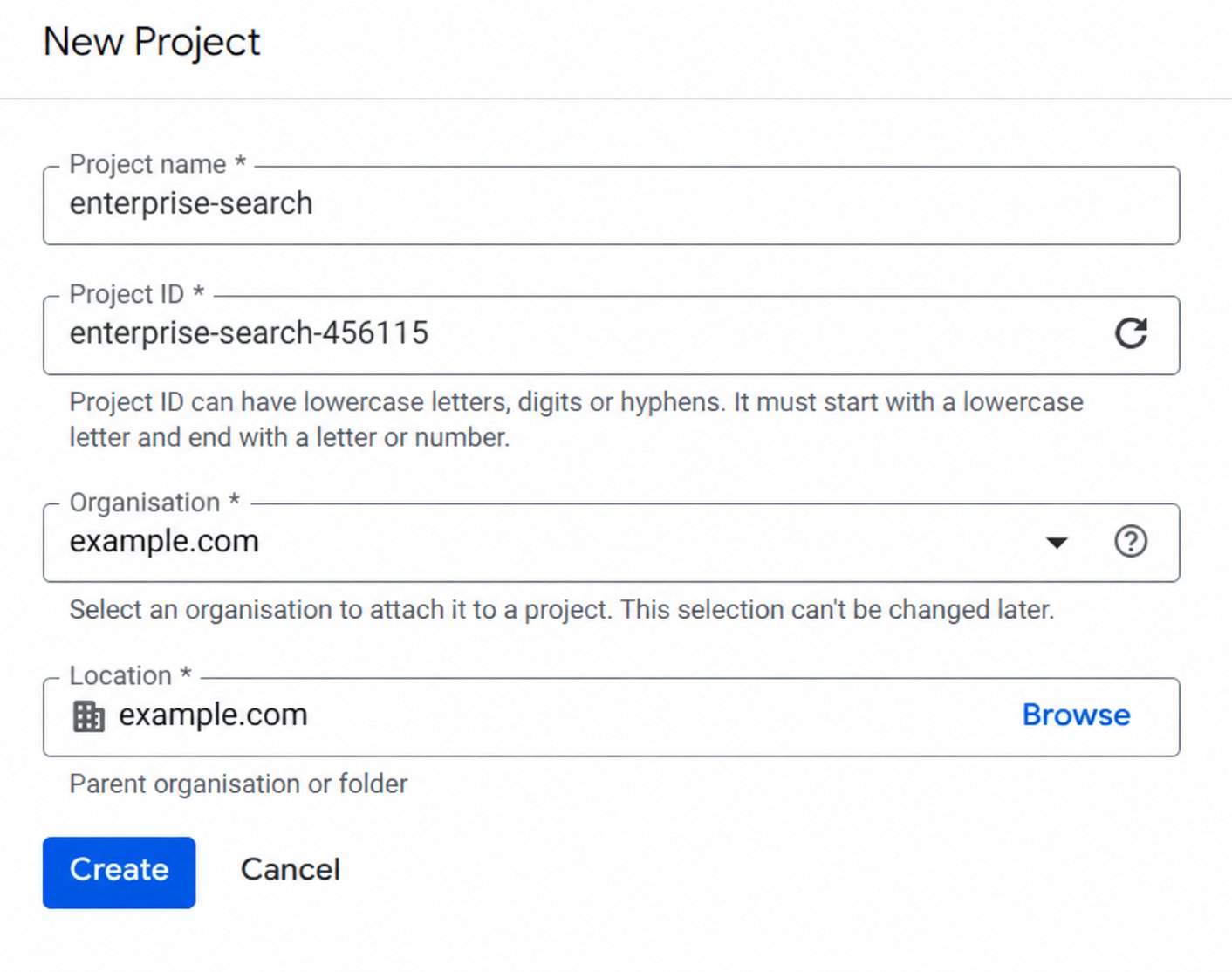
1. Öffnen Sie die [Google Cloud Console](https://console.cloud.google.com/) und erstellen oder wählen Sie ein Projekt.
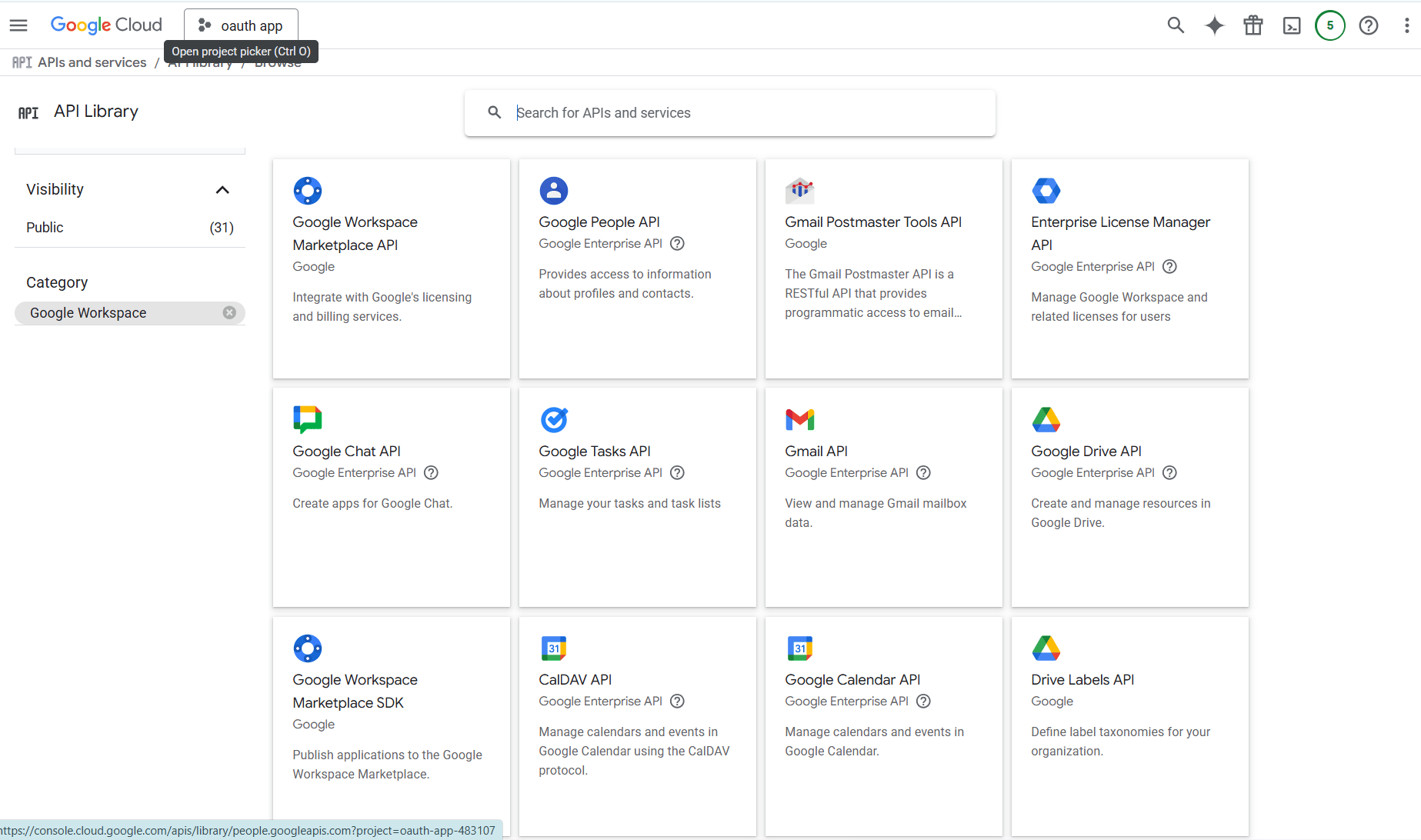
 2. Aktivieren Sie unter **APIs & Services → Library** die **Gmail API**.
 3. Richten Sie unter **APIs & Services → OAuth consent screen** die Einwilligungsseite ein. Wählen Sie den passenden Nutzertyp (**External** oder **Internal** für Google Workspace) und tragen Sie etwa **Novaplan AI Gmail Toolset** als App-Namen sowie die zuständigen Kontaktadressen ein.
4. Prüfen Sie die von der zugänglichen Toolset-Implementierung angeforderten Berechtigungen:
| Scope | Zweck |
| ------------------------------------------------ | ----------------------------------------------------------------------------------------------------------------- |
| `https://www.googleapis.com/auth/gmail.send` | Nachrichten senden. |
| `https://www.googleapis.com/auth/gmail.readonly` | Nachrichten lesen. |
| `https://www.googleapis.com/auth/gmail.modify` | Umfangreichere Postfachberechtigung, die in der zugänglichen Implementierung auch die Entwurfsaktion autorisiert. |
Das zugängliche Toolset erstellt Entwürfe über `users.drafts.create`. Google akzeptiert dafür `gmail.modify`, aber auch den engeren [Scope `gmail.compose`](https://developers.google.com/workspace/gmail/api/reference/rest/v1/users.drafts/create). Eine Aktion zum Bearbeiten von Labels ist nicht aufgeführt; [Google stuft `gmail.modify` als „Restricted Scope“ ein](https://developers.google.com/workspace/gmail/api/auth/scopes). Lassen Sie vor der Freigabe die Scope-Anfrage der bereitgestellten Enterprise-Version und eine mögliche engere Berechtigung für Entwürfe prüfen. Eine Änderung der Scopes erfordert auch einen Test von Implementierung und Einwilligung.
5. Öffnen Sie in Novaplan AI **Workspace Settings → Actions → Gmail → + Setup** oder **Configure** und kopieren Sie die **Redirect URI**.
3. Richten Sie unter **APIs & Services → OAuth consent screen** die Einwilligungsseite ein. Wählen Sie den passenden Nutzertyp (**External** oder **Internal** für Google Workspace) und tragen Sie etwa **Novaplan AI Gmail Toolset** als App-Namen sowie die zuständigen Kontaktadressen ein.
4. Prüfen Sie die von der zugänglichen Toolset-Implementierung angeforderten Berechtigungen:
| Scope | Zweck |
| ------------------------------------------------ | ----------------------------------------------------------------------------------------------------------------- |
| `https://www.googleapis.com/auth/gmail.send` | Nachrichten senden. |
| `https://www.googleapis.com/auth/gmail.readonly` | Nachrichten lesen. |
| `https://www.googleapis.com/auth/gmail.modify` | Umfangreichere Postfachberechtigung, die in der zugänglichen Implementierung auch die Entwurfsaktion autorisiert. |
Das zugängliche Toolset erstellt Entwürfe über `users.drafts.create`. Google akzeptiert dafür `gmail.modify`, aber auch den engeren [Scope `gmail.compose`](https://developers.google.com/workspace/gmail/api/reference/rest/v1/users.drafts/create). Eine Aktion zum Bearbeiten von Labels ist nicht aufgeführt; [Google stuft `gmail.modify` als „Restricted Scope“ ein](https://developers.google.com/workspace/gmail/api/auth/scopes). Lassen Sie vor der Freigabe die Scope-Anfrage der bereitgestellten Enterprise-Version und eine mögliche engere Berechtigung für Entwürfe prüfen. Eine Änderung der Scopes erfordert auch einen Test von Implementierung und Einwilligung.
5. Öffnen Sie in Novaplan AI **Workspace Settings → Actions → Gmail → + Setup** oder **Configure** und kopieren Sie die **Redirect URI**.
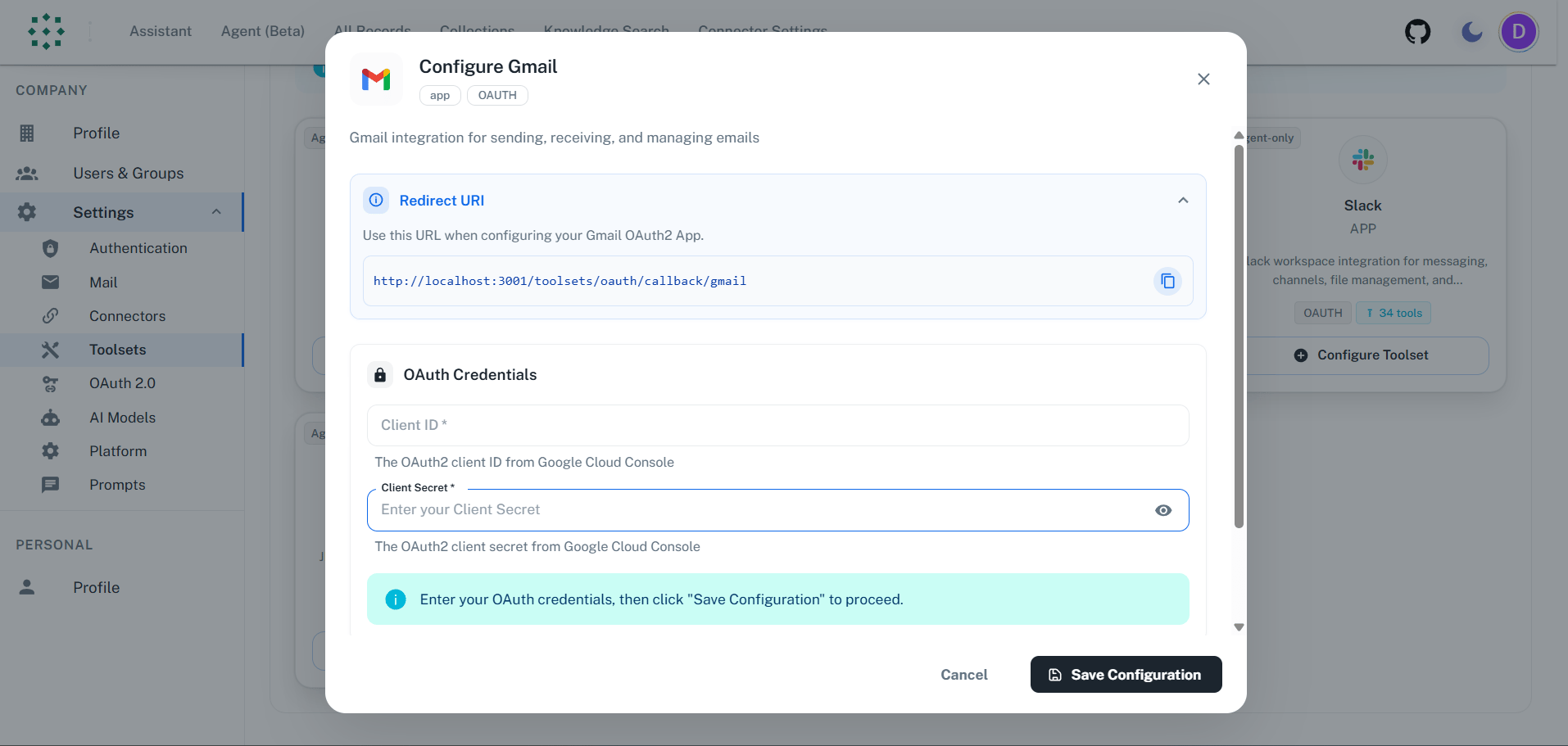 6. Erstellen Sie unter **APIs & Services → Credentials** eine **OAuth client ID** für eine **Web application** und fügen Sie die kopierte URI unter **Authorized redirect URIs** hinzu. Kopieren Sie anschließend **Client ID** und **Client Secret**.
Die Redirect URI muss exakt mit dem Wert aus Ihrem Novaplan AI Workspace übereinstimmen. Verwenden Sie keine Beispieladresse aus einem Screenshot.
7. Tragen Sie die OAuth-Zugangsdaten in Novaplan AI ein und wählen Sie **Authenticate**.
6. Erstellen Sie unter **APIs & Services → Credentials** eine **OAuth client ID** für eine **Web application** und fügen Sie die kopierte URI unter **Authorized redirect URIs** hinzu. Kopieren Sie anschließend **Client ID** und **Client Secret**.
Die Redirect URI muss exakt mit dem Wert aus Ihrem Novaplan AI Workspace übereinstimmen. Verwenden Sie keine Beispieladresse aus einem Screenshot.
7. Tragen Sie die OAuth-Zugangsdaten in Novaplan AI ein und wählen Sie **Authenticate**.
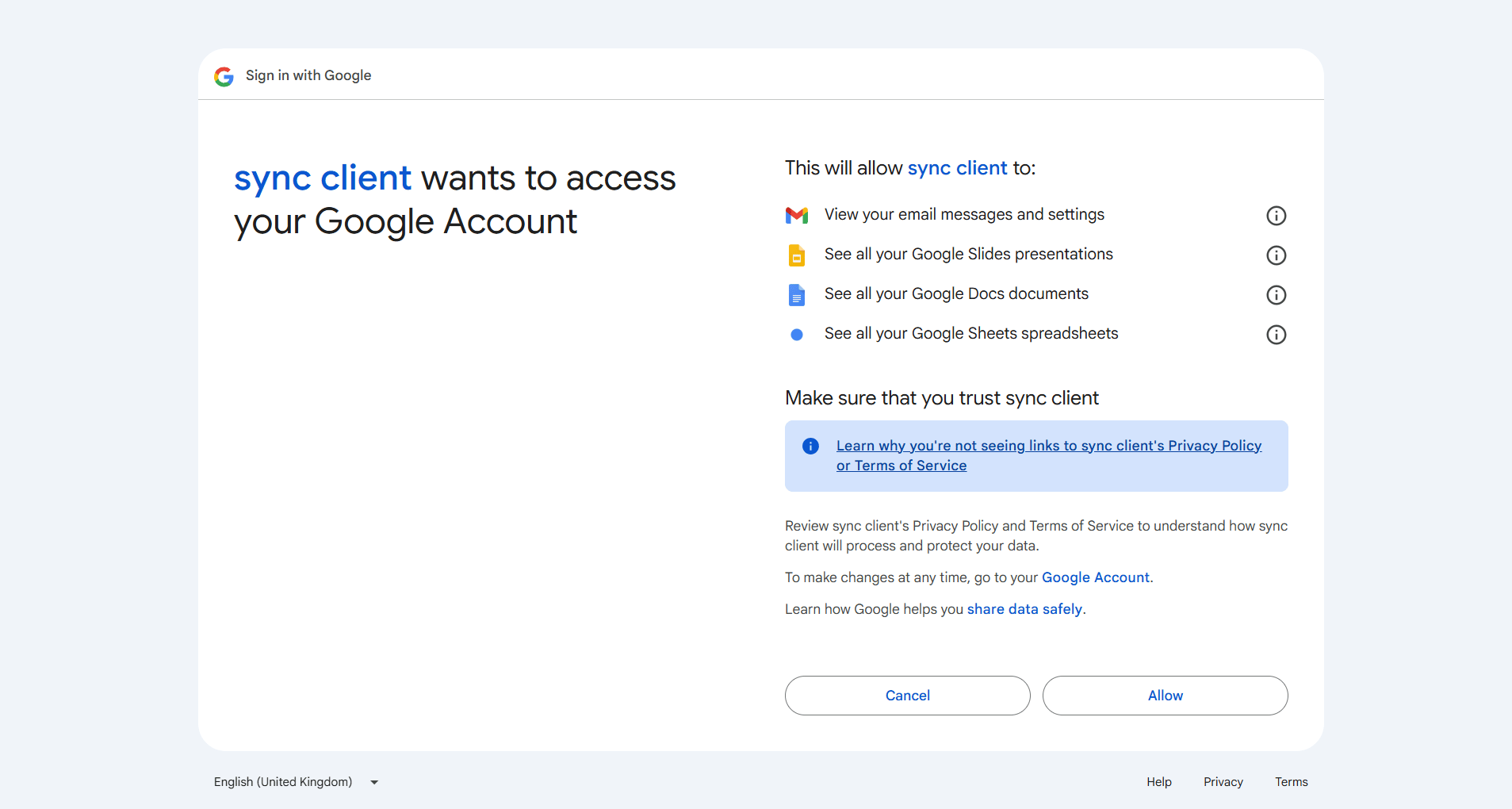
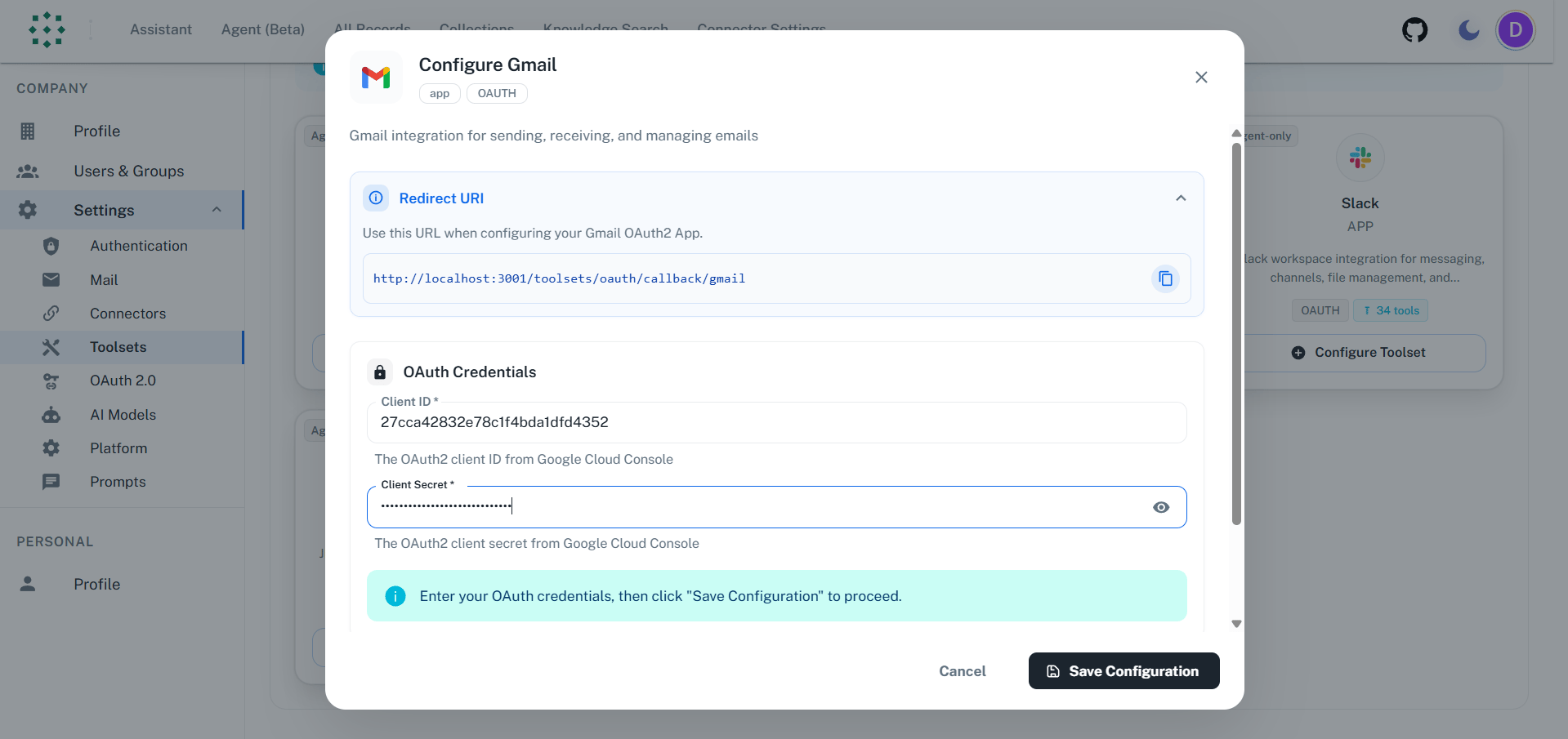 8. Melden Sie sich im Google-Fenster an, prüfen Sie die angeforderten Rechte und wählen Sie **Allow**. Danach sollte das Toolset in Novaplan AI den Status **Authenticated** anzeigen.
 ## Konnektor oder Toolset?
| | Gmail Konnektor | Gmail Toolset |
| -------------- | -------------------------------------- | ----------------------------------------------------- |
| **Zweck** | Nachrichten für die Suche importieren. | Agentenaktionen im Postfach ermöglichen. |
| **Datenfluss** | Import in Novaplan AI. | Lesen und Schreiben über die API. |
| **Beispiel** | Frühere Gespräche finden. | Einen Antwortentwurf anlegen oder eine E-Mail senden. |
Für eine Suche können Sie einen entsprechend berechtigten Agenten nach Absender, Betreff oder Stichwort fragen. Für eine neue Nachricht nennen Sie Empfänger, Betreff und Inhalt.
## Konnektor oder Toolset?
| | Gmail Konnektor | Gmail Toolset |
| -------------- | -------------------------------------- | ----------------------------------------------------- |
| **Zweck** | Nachrichten für die Suche importieren. | Agentenaktionen im Postfach ermöglichen. |
| **Datenfluss** | Import in Novaplan AI. | Lesen und Schreiben über die API. |
| **Beispiel** | Frühere Gespräche finden. | Einen Antwortentwurf anlegen oder eine E-Mail senden. |
Für eine Suche können Sie einen entsprechend berechtigten Agenten nach Absender, Betreff oder Stichwort fragen. Für eine neue Nachricht nennen Sie Empfänger, Betreff und Inhalt.